ПОЛНАЯ ИНСТРУКЦИЯ PROJECTQ · 8 ЭТАПОВ
Решение проблем и обращение в поддержку
Проверки для регистрации, оплаты, скачивания, установки и повседневной работы. Начните с этапа, на котором появилась ошибка. Здесь же — что отправить поддержке и как проходит удалённая помощь с вашего согласия.
Определите этап и сохраните сообщение
Запишите, что вы делали: создавали заявку, подтверждали проектор, оплачивали, скачивали файл, устанавливали систему или запускали приложение. Сделайте фото всего экрана с ошибкой и временем её появления.
Не делайте заводской сброс просто из-за ошибки скачивания или подключения. Он удаляет данные и может усложнить восстановление. Не оплачивайте второй раз, если первая оплата уже списана.
Проверьте питание, реальный доступ к интернету, свободное место и правильность даты/времени на проекторе. При отсутствии установки или скачивания можно повторно открыть страницу; при активном мастере сначала дождитесь его результата, не прерывайте процесс.
Никому не отправляйте пароли от кинотеатров, аккаунта Яндекса и банковских приложений. Персональную ссылку заявки передавайте только официальной поддержке при необходимости.
Заявка, QR-код или подтверждение не открываются
Если форма не отправляется, проверьте обязательные поля и согласия. Номер телефона и модель должны быть указаны корректно. При сетевой ошибке сохраните текст и повторите открытие страницы.
Если QR не распознаётся, используйте обычную камеру телефона, проверьте фокус и яркость изображения. Убедитесь, что регистратор открыт и проектор в сети. Сверяйте сведения на телефоне с экраном проектора перед подтверждением.
Если устройство определяется другой моделью, код не совпал или проверка долго не завершается, не подтверждайте неверные данные. Поддержке нужны точное название модели и сообщение регистратора.
Если персональная ссылка потерялась, сообщите официальной поддержке телефон из заявки, модель и номер заказа при наличии. Новая заявка не заменяет восстановление доступа к старой.
Восстановить доступ через поддержку
Оплата списана, но установщик ещё недоступен
Проверьте статус своей заявки после обновления страницы. Не нажимайте оплату повторно, если есть списание или банковский чек. Сохраните время, сумму и номер заявки.
Срок предоставления установщика после подтверждения совместимости и оплаты — не более 10 минут. Если срок прошёл, сообщите поддержке номер заявки и приложите чек лично. Не публикуйте платёжные документы на форуме.
Если оплата отклонена, ориентируйтесь на сообщение банка и платёжной формы. Не передавайте поддержке полный номер карты, защитный код или банковские одноразовые коды.
Если после сброса проектора предлагается новая оплата, сначала проверьте, что вы используете правильный бесплатный сценарий восстановления.
Восстановление после отдельно оплаченной русификации
Восстановление проектора из магазина
APK не скачивается, не виден или не устанавливается
Проверьте доступ к интернету на том устройстве, где скачиваете файл. Используйте актуальную персональную страницу либо официальную страницу восстановления. Если загрузка прервалась, скачайте файл заново; не запускайте недокачанный APK.
Для USB-переноса убедитесь, что накопитель виден в штатном файловом менеджере и файл действительно сохранён на него. Название должно оканчиваться на .apk. Переименование другого файла в .apk не делает его установщиком.
Если система просит разрешить установку из выбранного источника, предоставьте разрешение штатному файловому менеджеру для этого файла. При ошибке совместимости, подписи или разбора пакета сохраните точное сообщение и обратитесь в поддержку. Не устанавливайте чужую версию и не отключайте неизвестные защитные функции.
Если мастер запустился, но не закончил работу, запишите последний завершённый шаг и сфотографируйте текущий экран. Продолжайте только по доступной подсказке мастера или инструкции команды.
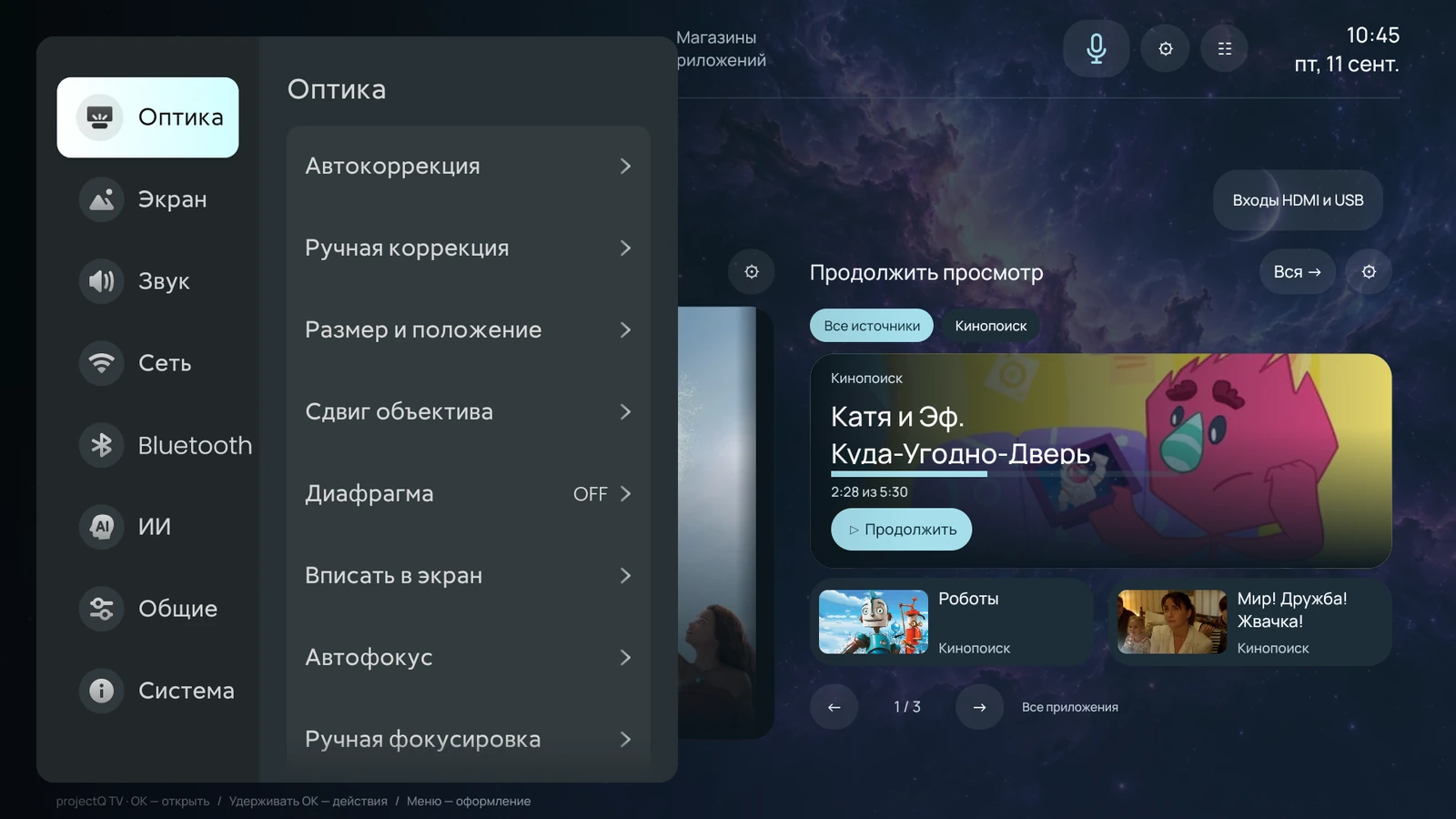
ProjectQ установлена, но Home, язык или пульт работают иначе
Если Home открывает прежний экран, проверьте доступный выбор домашнего приложения в мастере или настройках модели и назначьте ProjectQ, если это предусмотрено. После завершённой установки выполните обычный перезапуск и проверьте снова.
Если язык лаунчера изменился, а отдельный пункт остался прежним, зафиксируйте название и фото этого экрана. Язык сторонних приложений часто меняется в них самих; список поддерживаемых системных разделов зависит от адаптации модели.
Если не работает кнопка пульта, сначала проверьте заряд, соединение пульта и эту кнопку в штатном интерфейсе. Сообщите модель проектора и пульта, какая именно кнопка не работает и где.
После обновления заводской прошивки производителя сообщите её версию. Не откатывайте прошивку неизвестным файлом. Команда проверит, какая адаптация подходит текущей системе.
Не работает приложение, история, голос или управление домом
Для приложения проверьте интернет, собственный вход и подписку сервиса. Откройте его напрямую. Если воспроизведение не работает и внутри приложения, сообщите его название, версию и конкретный контент. Обновления и доступность сервиса определяются его разработчиком.
Для истории и «Продолжить просмотр» проверьте, поддерживается ли интеграция этого приложения, выполнен ли вход и был ли просмотр. Не все приложения передают историю одинаково; настройки одного сервиса не распространяются на другие.
Для голоса проверьте выбранный способ распознавания, микрофон и необходимые разрешения. Онлайн-режим требует интернета. Выполните простой запрос в экране помощника ProjectQ и сохраните его результат. Если микрофон не работает только в отдельном приложении, укажите это отдельно.
Для управления домом через Яндекс проверьте подключение своего аккаунта и наличие совместимых устройств в нём. Не передавайте пароли; повторный вход делайте самостоятельно на официальном экране.
Проверить состав возможностей системы
Отправьте одно понятное обращение
Укажите в одном сообщении:
- точную модель проектора и версию заводской прошивки, если она известна;
- номер заявки либо сведения о покупке в ProjectQ;
- идентификатор устройства из регистратора или экрана поддержки, если он отображается;
- что хотели сделать, какой шаг выполнили и что произошло;
- полный текст ошибки и фото экрана;
- какие проверки из этой инструкции уже сделали и когда возникла проблема.
При вопросе об оплате приложите чек в личном обращении. При проблеме после сброса уточните, заказывали русификацию отдельно или покупали готовый проектор у нас.
Используйте официальные контакты страницы ниже. Закрытый форум подходит для обсуждения эксплуатации; документы заказа и персональные ссылки направляйте лично поддержке.
Официальные контакты и каналы поддержки
Как получить доступ к закрытому форуму
При необходимости согласуйте удалённую диагностику
Команда может предложить удалённую диагностику и отладку для поддерживаемого сценария. Это сервисная помощь в поиске причины ошибки, а не обязательный шаг обычной эксплуатации.
Согласуйте время и следуйте подсказкам, которые даст специалист. Подключение выполняется с вашего согласия; держите проектор включённым и подключённым к сети в согласованное время. Не запускайте параллельно сброс, обновление производителя или другую установку.
После помощи проверьте вместе со специалистом проблемную функцию и обычный запуск с пульта. Если понадобились повторная установка или дополнительные действия, сохраните полученную рекомендацию.
Не выполняйте найденные в интернете сервисные команды и не предоставляйте посторонним доступ к устройству. Для каждого проектора действия подбираются с учётом модели и прошивки.
ГОТОВО
Что должно получиться
Проблема устранена безопасными проверками либо поддержка получила полное обращение и согласовала следующий шаг. При необходимости доступна удалённая диагностика с вашего согласия.
Если не получилось
Если проверка не помогла, отправьте обращение через официальные контакты. Не повторяйте оплату, не меняйте модель и не сбрасывайте проектор без рекомендации команды.
Частые вопросы
Мастер остановился на одном из шагов. Что делать?
Посмотрите название и сообщение этапа. Проверьте интернет, прочитайте подсказку и подтвердите запрос на проекторе, если он появился. Повторите этот этап штатной кнопкой. Если ошибка остаётся, передайте поддержке модель, название шага и текст ошибки.
ИнструкцииЕсть звук, но нет изображения в видео. Что проверить?
Проверьте, появляется ли меню проектора и воспроизводится ли другой файл. Выберите совместимый плеер и формат по инструкции своей модели. Не запускайте случайную калибровку или сброс: если проблема остаётся, обратитесь в поддержку.
ИнструкцииМожете помочь удалённо, если что-то не работает?
Да, у ProjectQ есть удалённая диагностика. Обратитесь в поддержку, сообщите номер проектора и опишите проблему. Команда согласует с вами подключение и объяснит действия на проекторе. Нужен интернет; возможность конкретных действий зависит от модели и установленной версии.
ИнструкцииДля чего нужен номер проектора?
Это удобный номер для обращения в поддержку. Он помогает команде найти вашу установку и разобраться с ошибкой или восстановлением. Его можно посмотреть на предусмотренном вашей версией служебном экране ProjectQ. Не размещайте личную ссылку кабинета в открытых обсуждениях.
ИнструкцииВидео по этой инструкции
Эта инструкция содержит весь порядок действий. Здесь также можно будет посмотреть наглядное видео.
VK ВидеоYouTube