ПОЛНАЯ ИНСТРУКЦИЯ PROJECTQ · 9 ЭТАПОВ
Как установить русификацию с нуля
Весь путь на одной странице: заявка, регистрация проектора, проверка совместимости, оплата, установка и первые настройки ProjectQ TV. Проектор остаётся у вас дома. Компьютер и подключение по HDMI не нужны; для переноса APK на проектор может понадобиться USB-накопитель.
Подготовьте проектор, телефон и интернет
Включите проектор и подключите его к домашнему интернету. Проверьте, что открывается обычное приложение или страница: подключение к Wi-Fi само по себе ещё не подтверждает доступ к сети.
! Сбросить проектор до заводских настроек.
Это обязательно, если вы что-то устанавливали на проектор или пытались самостоятельно что-то с ним сделать. Также если вы ставили более старую версию нашей русификации - тоже необходимо сделать сброс
Приготовьте телефон с камерой и браузером. На нём вы заполните заявку, откроете персональную ссылку и подтвердите устройство. Если ваш проектор устанавливает APK с USB, понадобится накопитель и штатный файловый менеджер проектора. Провод к компьютеру не требуется.
Запишите точное название модели с корпуса или из раздела «О системе», включая Pro, Ultra, Max и другие индексы. Разные варианты одной серии могут требовать разных адаптаций. Не устанавливайте чужую прошивку и не сбрасывайте устройство перед регистрацией.
Заполните заявку и сохраните персональную ссылку
Откройте форму на телефоне. Укажите модель и свой номер телефона, проверьте согласия и отправьте заявку. Имя можно указать для удобства общения. Выбор модели в форме не заменяет проверку фактического устройства.
После создания заявки сохраните персональную ссылку в закладках телефона или в другом месте вне проектора. Это ваш доступ к заявке, статусу и файлам; после сброса проектора он пригодится снова. Не публикуйте ссылку в открытых чатах.
Телефон нужен для связи и поиска заявки. Не рассчитывайте на автоматическое восстановление доступа, если потеряете ссылку, вам нужно обратиться в техническую поддержку.
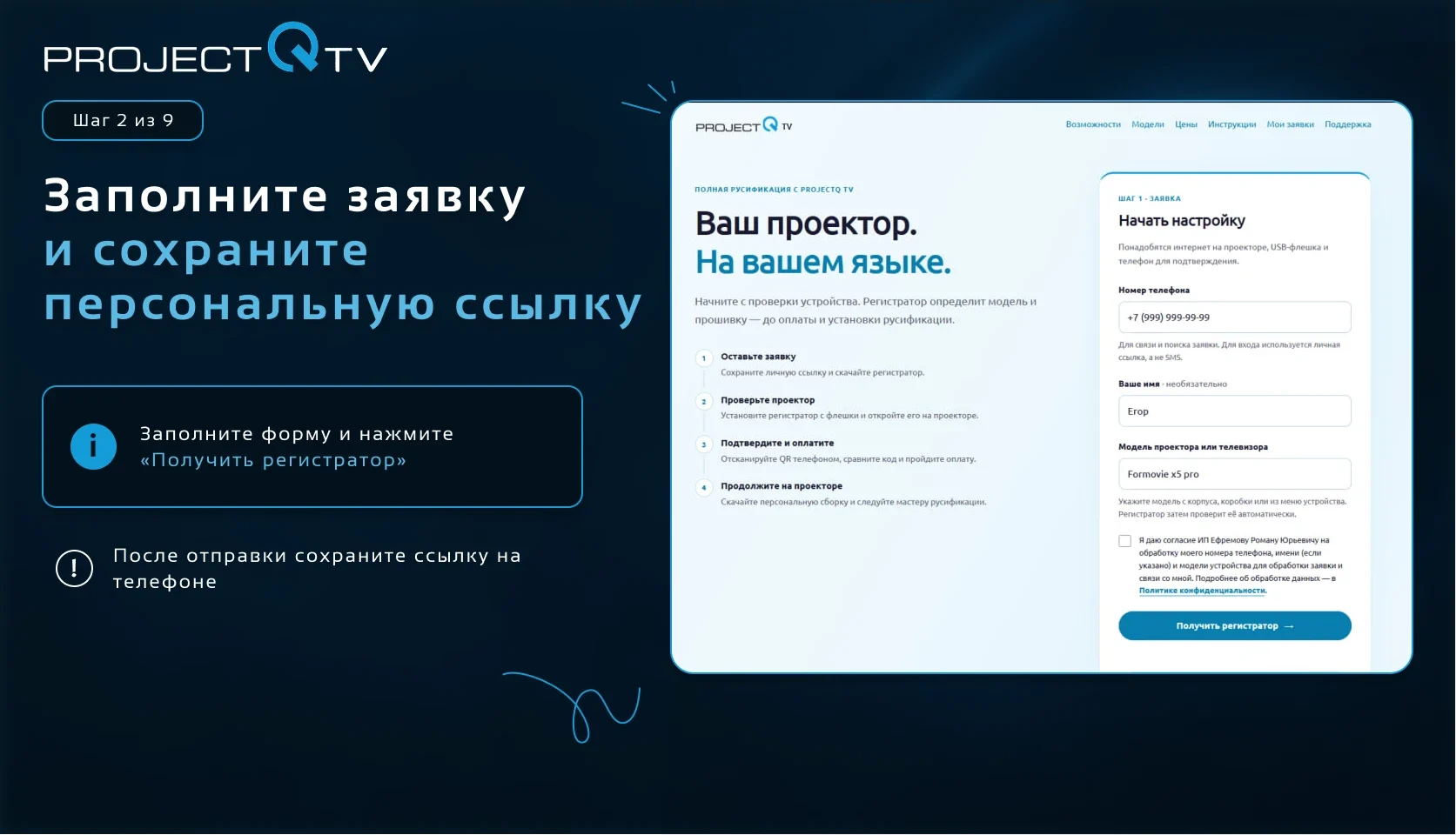
Заявка создана, персональная ссылка сохранена на телефоне.
Скачайте регистратор и откройте его на проекторе
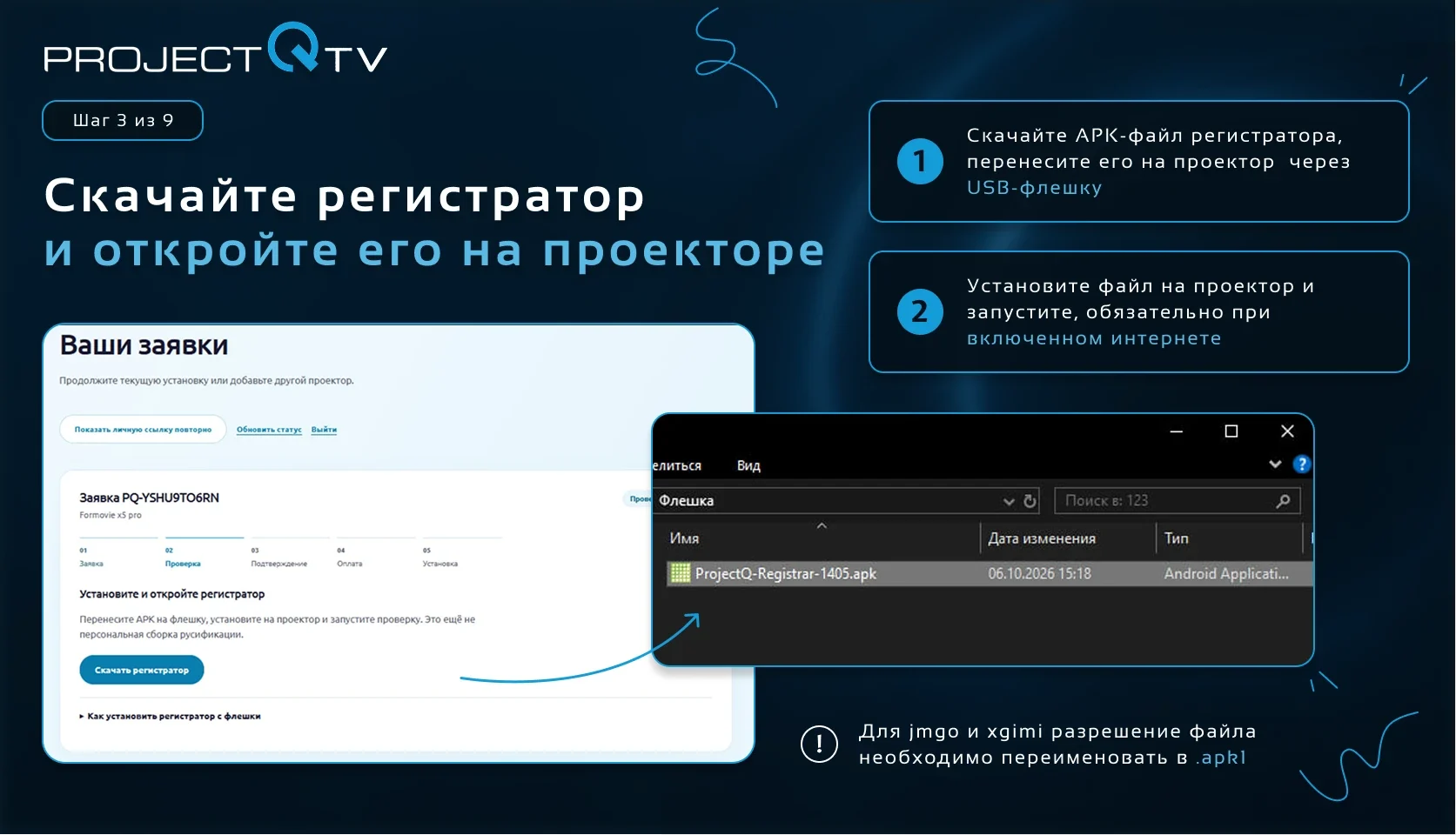
На странице своей заявки скачайте предложенный регистратор — APK-файл для первичного подключения устройства. Используйте файл из своей заявки, а не из чужой переписки.
При переносе через USB сохраните APK на накопитель, подключите его к проектору и откройте файл в штатном файловом менеджере. Если устройство запрашивает разрешение на установку из этого источника, предоставьте его для выбранного файлового менеджера и вернитесь к файлу. Названия меню зависят от модели.
Установите приложение и откройте его на самом проекторе. Интернет нужен проектору на протяжении регистрации. Установка регистратора на телефон не регистрирует проектор.
Если файл не виден, убедитесь, что скачивание завершено и имя заканчивается на .apk. Если система запрещает установку, сохраните текст сообщения и обратитесь в поддержку; не меняйте неизвестные сервисные настройки.
!Для моделей jmgo и xgimi разрешение apk-файла необходимо переименовать в .apk1.
Пример: "ProjectQ-Registrar-1405.apk1"
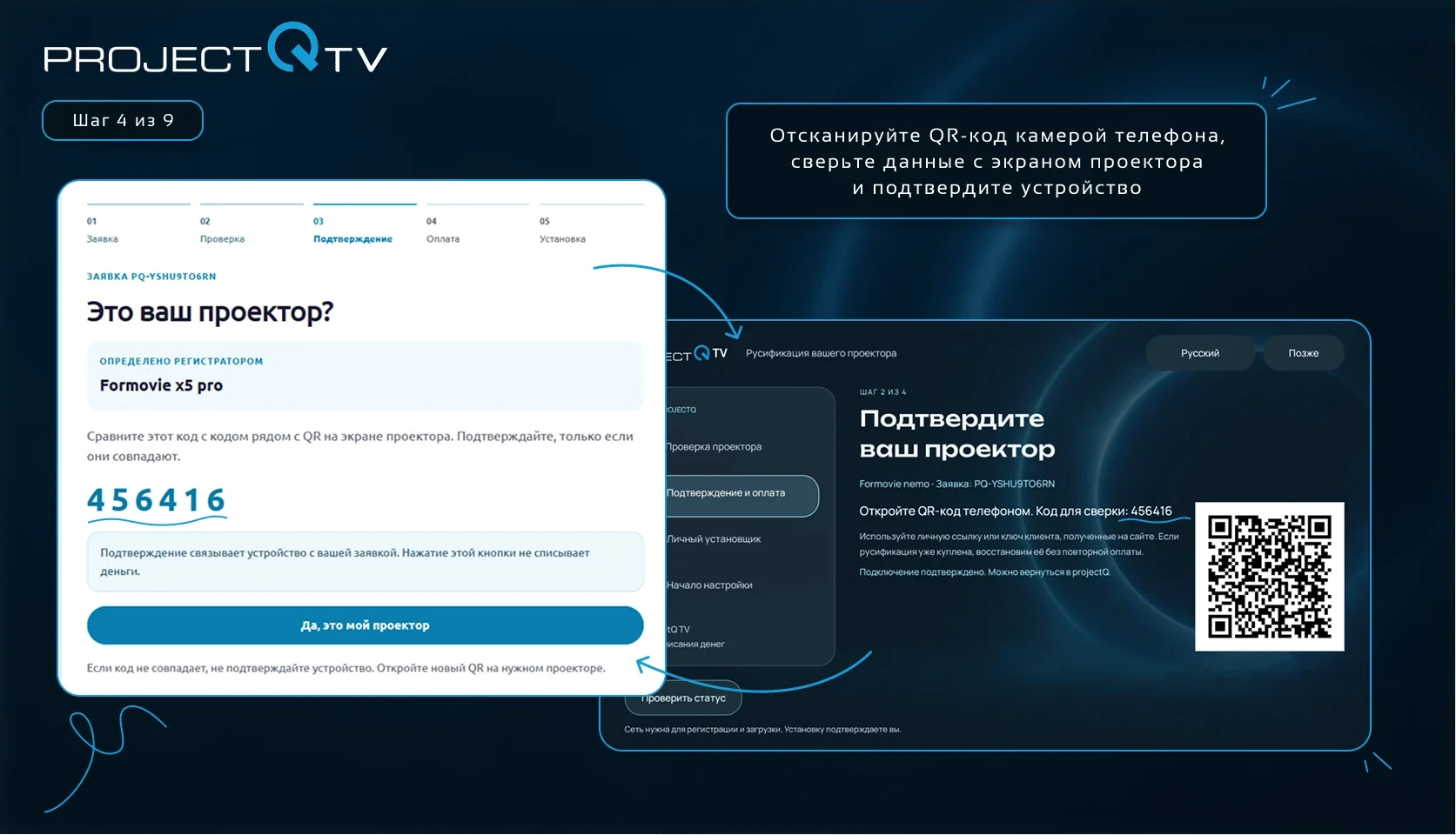
Подтвердите именно свой проектор
Регистратор покажет QR-код или другой способ перехода к подтверждению. Сканируйте QR камерой телефона и откройте предложенную страницу.
Сверьте код и сведения на телефоне с экраном проектора. Подтверждайте только своё устройство. Если модель или код не совпали, остановитесь и отправьте поддержке сведения об ошибке.
Дождитесь проверки совместимости и назначения подходящей версии. Для неизвестной модели команда сначала уточняет параметры и возможность установки. Универсальная сборка может подойти другим устройствам, но наличие похожего названия не гарантирует совместимость.
Если устройство определяется неправильно, не выбирайте соседнюю модель ради продолжения. Поддержка поможет подтвердить точную модификацию.
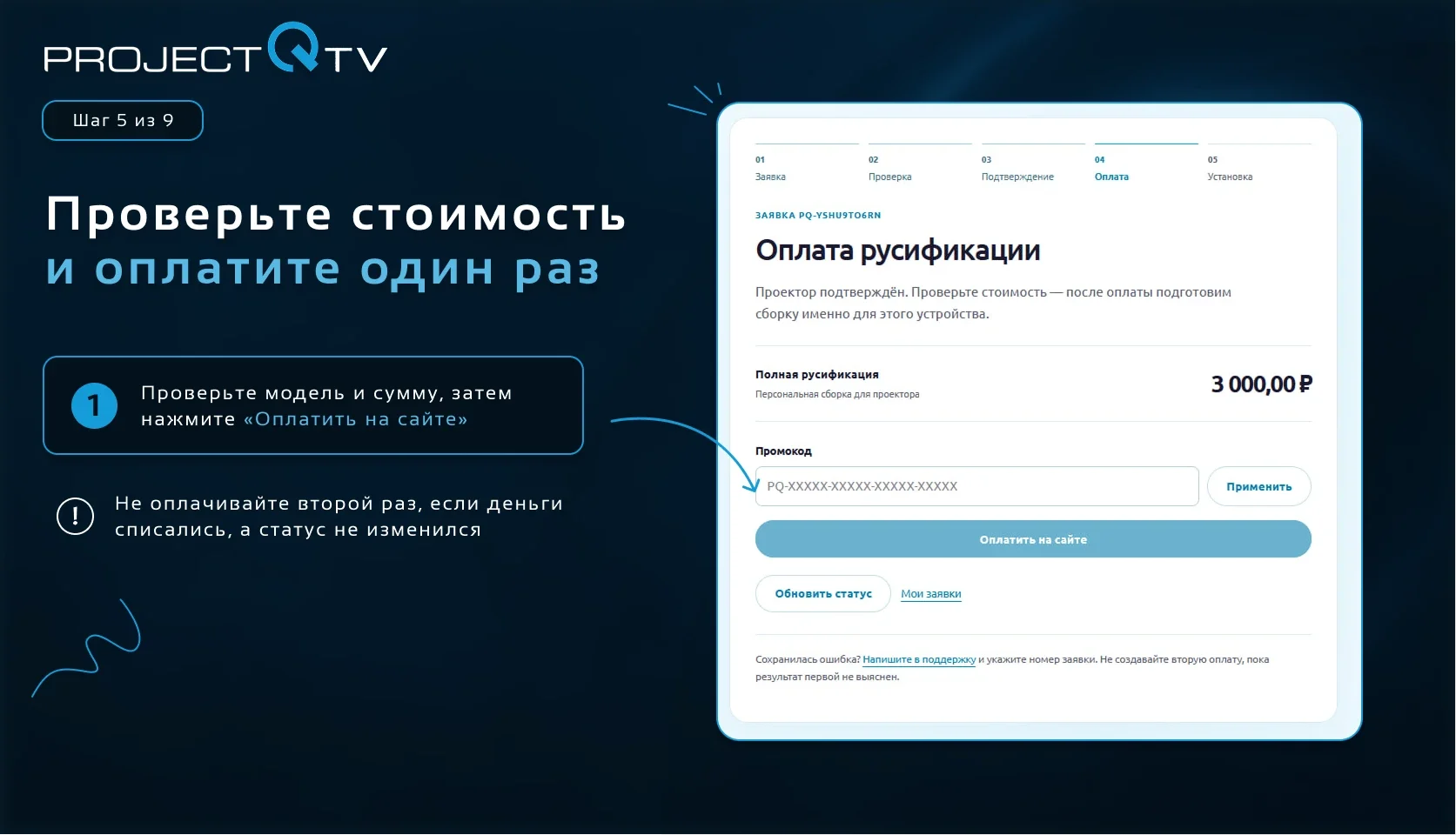
Проверьте стоимость и оплатите один раз
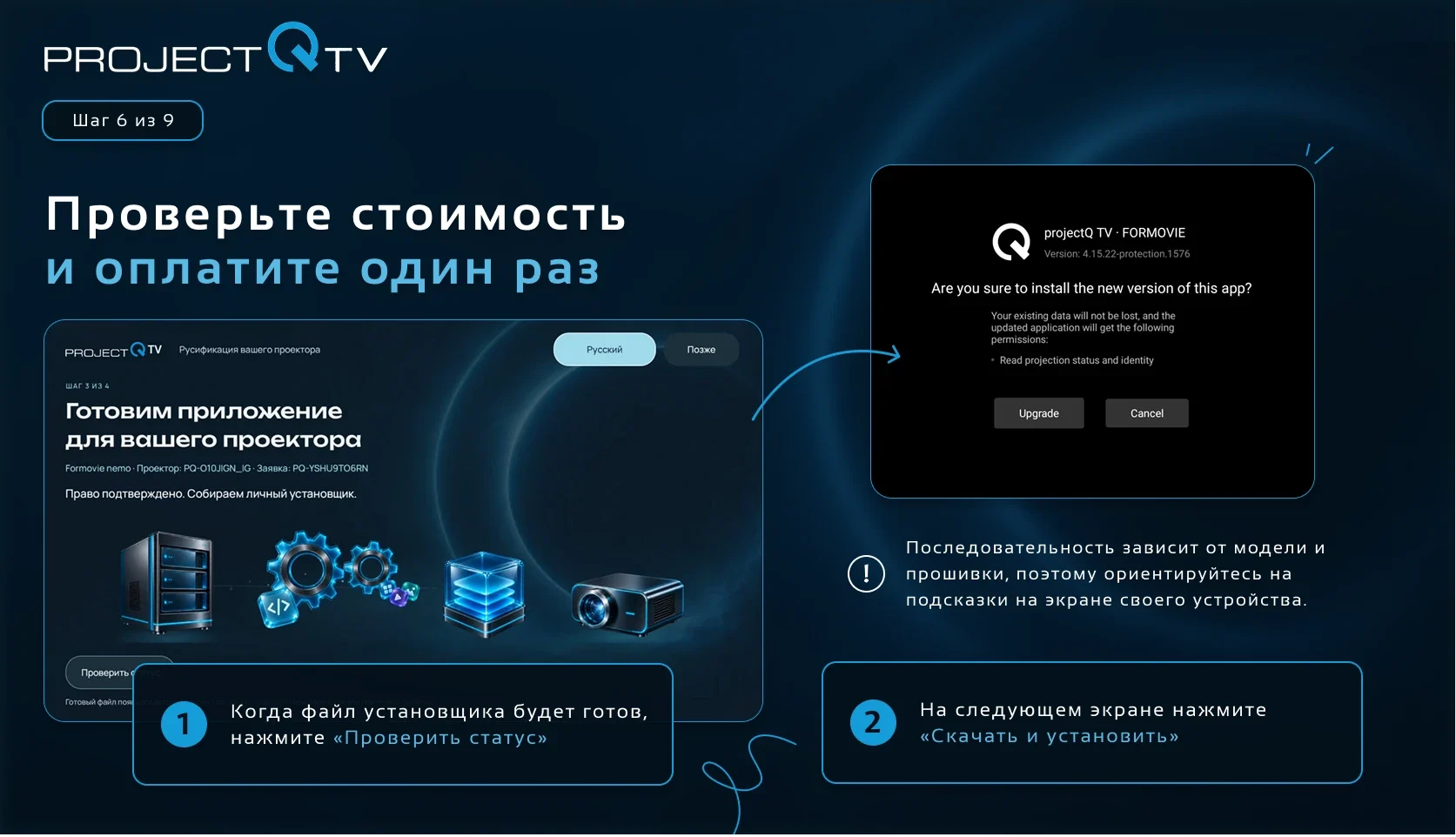
В своей заявке проверьте модель, состав услуги и итоговую сумму. Цена зависит от модели; действующие тарифы опубликованы на сайте. Оплачивайте после подтверждения совместимости, когда доступна кнопка оплаты.
Оплата открывается в платёжной форме на этом сайте. Вы покупаете адаптацию ProjectQ TV для подтверждённого проектора. Подписки сторонних кинотеатров и платные приложения приобретаются отдельно.
После успешной оплаты дождитесь обновления статуса заявки. Не оплачивайте второй раз, если деньги списались, а статус ещё не изменился. Проверьте страницу повторно и при необходимости отправьте поддержке чек и номер заявки.
Сохраните чек вне проектора. Бесплатная повторная установка после сброса относится к вашему приобретённому праву для этого устройства; перенос на другой проектор нужно согласовать отдельно.
Тарифы и что входит в стоимость
Получите установщик и запустите мастер
После подтверждения совместимости и оплаты установщик предоставляется не позднее чем через 10 минут. Следите за статусом в своей заявке и в регистраторе: используйте файл и способ запуска, которые предлагает ваш персональный сценарий.
Регистратор и установщик — разные этапы. Первый связывает устройство с заявкой; второй устанавливает систему. Не запускайте старый файл для другой модели. Если персональная страница предлагает перенести APK через USB, повторите перенос так же, как для регистратора.
Откройте установщик на проекторе и следуйте мастеру. Предоставляйте разрешения, которые он запрашивает для установки и работы системы. Последовательность зависит от модели и прошивки, поэтому ориентируйтесь на подсказки на экране своего устройства.
Во время установки сохраняйте подключение к сети и питание. Не выключайте проектор и не закрывайте мастер до результата. Если процесс прервался, зафиксируйте последний экран и используйте безопасное продолжение, предложенное мастером или поддержкой.
Выберите язык и проверьте запуск
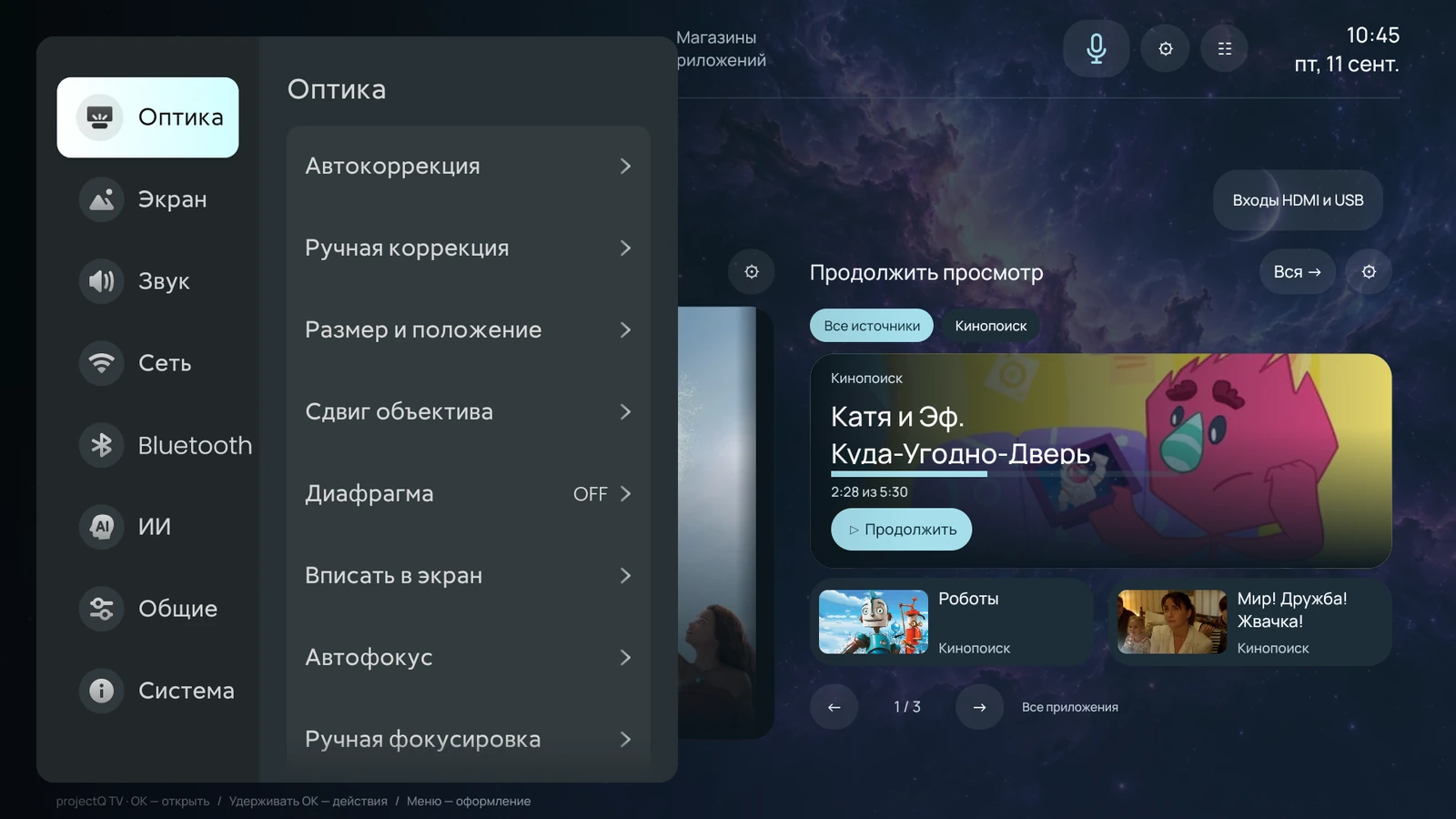
Выберите нужный язык в мастере или настройках ProjectQ. Меняется язык лаунчера и поддерживаемых системных разделов; русификация включает настройки проектора, доступные в адаптации вашей модели. Сторонние приложения могут иметь собственный выбор языка.
Если мастер предлагает назначить домашний экран, выберите ProjectQ по подсказке. Нажмите кнопку Home на пульте и проверьте, что открывается новый интерфейс. Если нужен перезапуск, выполняйте его после завершения установки.
Проверьте навигацию пультом, звук, подключение к интернету и открытие настроек проектора. Состав системных пунктов зависит от вашей модели: не ищите настройку, которой нет у самого устройства.
Возможности русификации системы
Настройте просмотр, оформление и голос
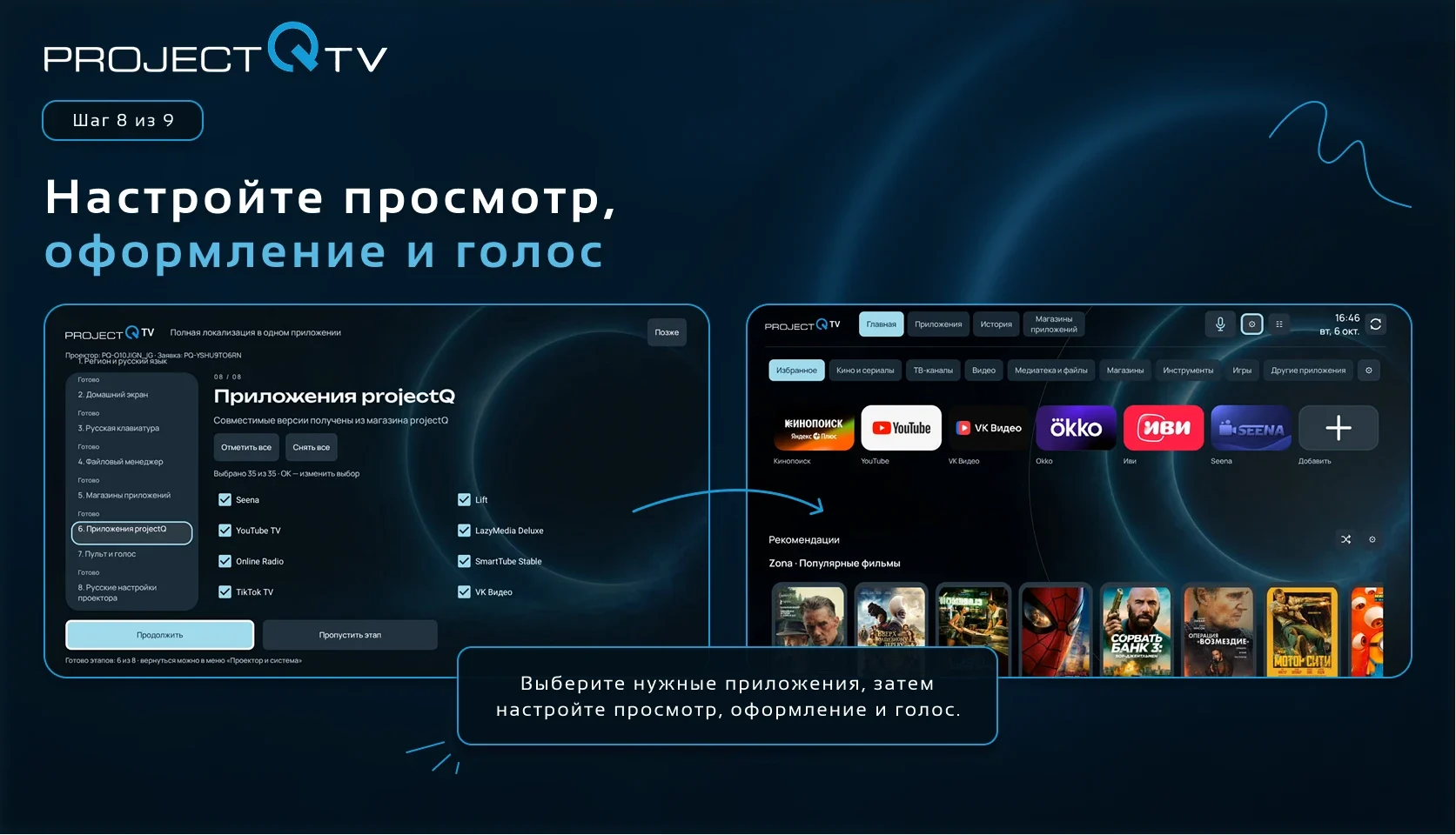
Откройте собственный магазин приложений ProjectQ и установите нужные приложения. Они получают предусмотренные для работы разрешения в рамках модельной адаптации. Войдите в свои аккаунты сервисов; их подписки и региональная доступность определяются самими сервисами.
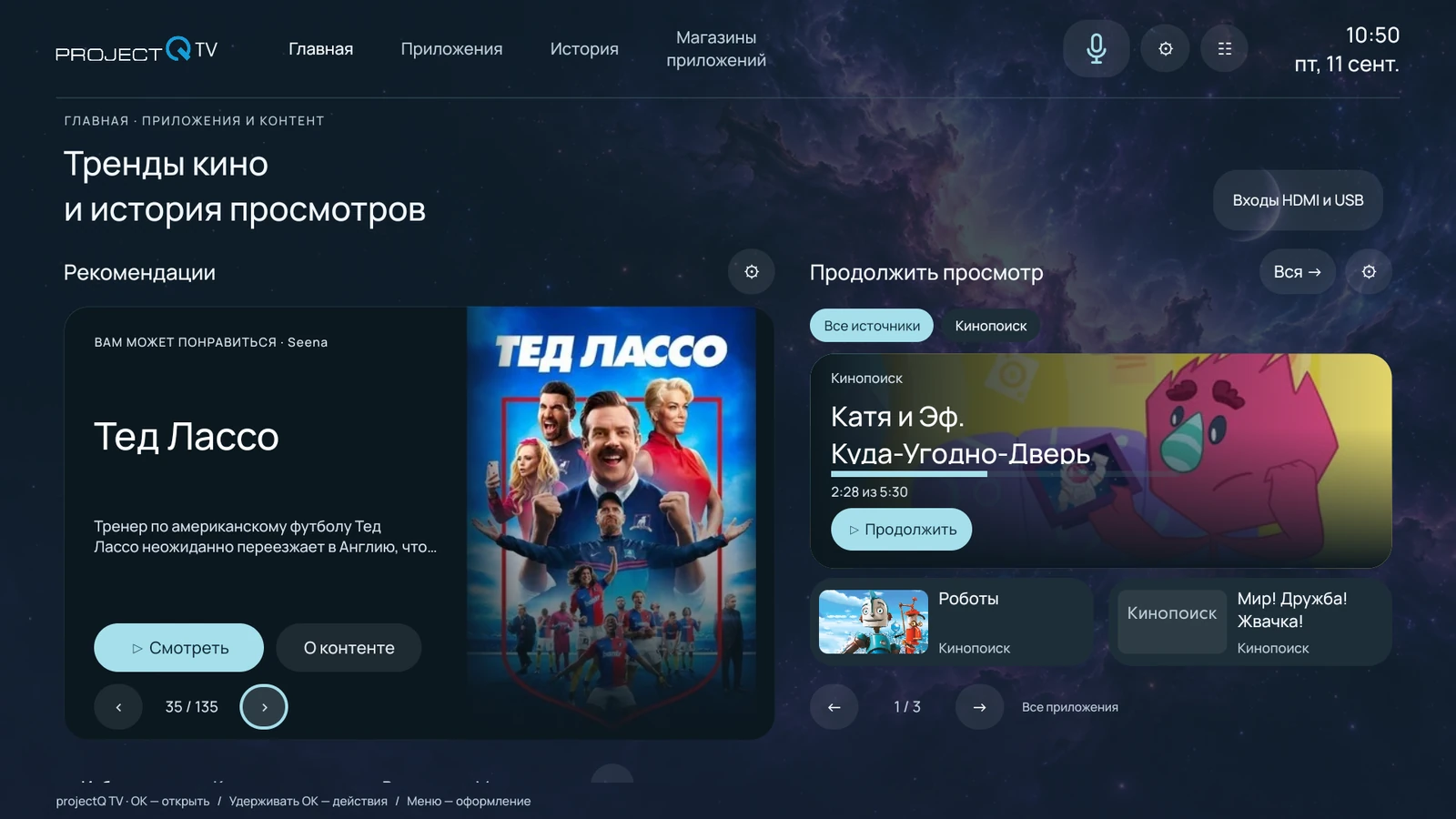
В поддерживаемых приложениях доступны история просмотра, рекомендации и «Продолжить просмотр». Отсутствие истории после первого запуска нормально: сначала войдите в сервис и начните просмотр. Состав интеграций смотрите в возможностях системы.
В настройках внешнего вида выберите вариант интерфейса, цвета, фон, размеры плиток и порядок разделов. Сохраните профиль оформления и его копию вне проектора, если хотите вернуть его после сброса. Семейные профили, заставка и поведение приложений настраиваются под ваш сценарий.
Для голосового помощника ProjectQ выберите доступный способ распознавания и необходимые согласия. Онлайн-режимы требуют сети; управление домом через Яндекс — подключения соответствующего аккаунта и совместимых устройств. Проверьте простой запрос в экране помощника.
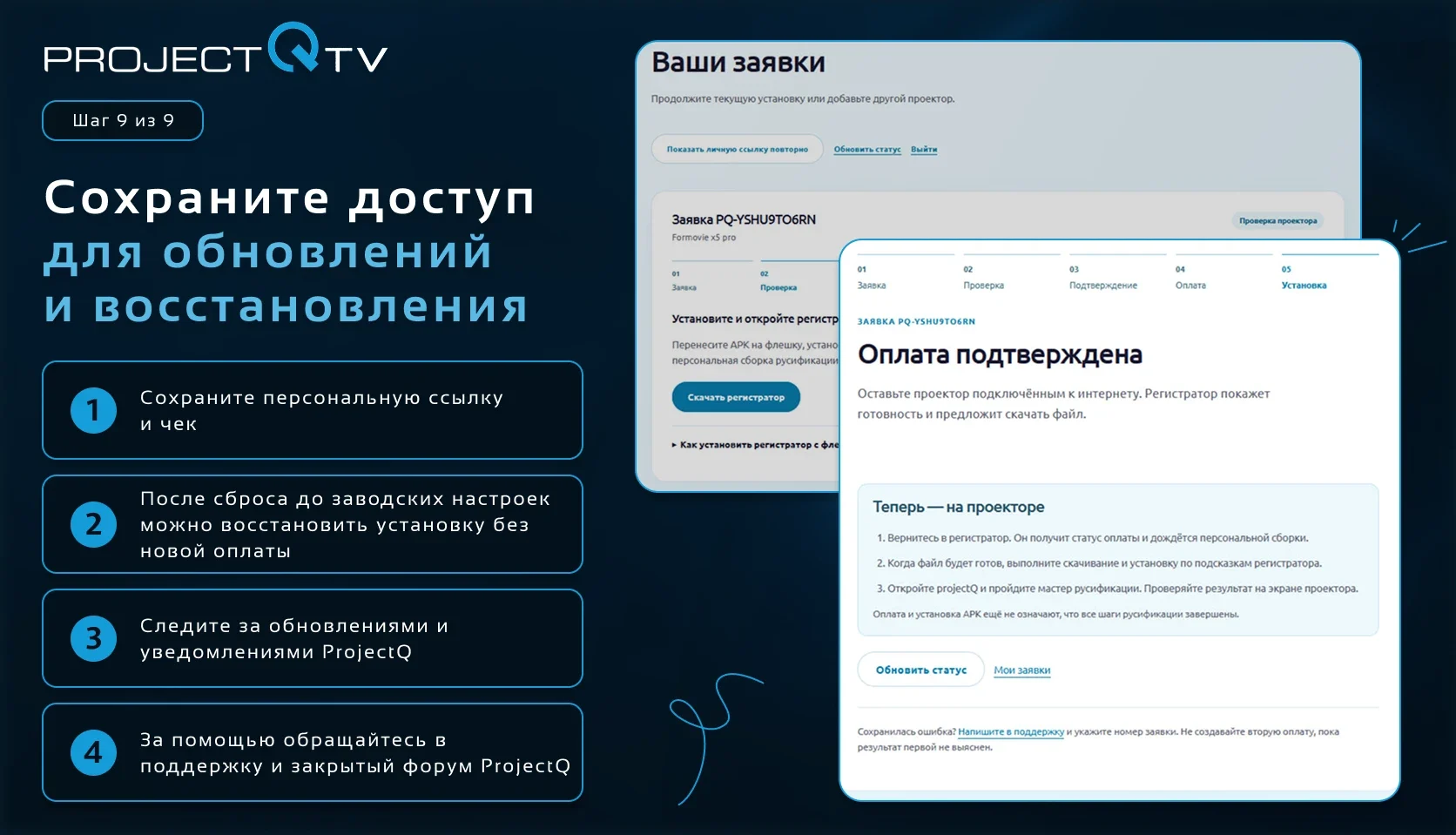
Сохраните доступ для обновлений и восстановления
Оставьте персональную ссылку и чек на телефоне. Сохраняйте важные данные приложений их собственными средствами: заводской сброс удаляет локальные аккаунты и настройки.
Обновления ProjectQ и повторная установка на вашем устройстве после сброса входят в приобретённую услугу без новой оплаты. Следуйте уведомлениям системы и инструкции обновления на экране; обновление заводской прошивки производителя — отдельное действие, его совместимость лучше уточнить заранее.
Попросите приглашение в закрытый форум ProjectQ: он доступен покупателям наших проекторов и клиентам русификации. Там можно обсуждать эксплуатацию и получать полезные материалы. Индивидуальные вопросы о заявке и оплате направляйте поддержке.
ГОТОВО
Что должно получиться
ProjectQ TV открывается с пульта, язык и настройки понятны, нужные приложения установлены. Вы заплатили один раз и сохранили доступ для обновлений и бесплатного восстановления на этом проекторе.
Если не получилось
Если какой-либо этап не завершился, сохраните сообщение об ошибке и номер заявки. Не создавайте повторную платную заявку и не делайте сброс для исправления ошибки скачивания. В инструкции «Решение проблем и обращение в поддержку» есть проверки для каждого этапа.
Частые вопросы
Нужно везти проектор к вам или подключать его к компьютеру?
Нет. Вы оставляете заявку и проходите установку дома на самом проекторе. Нужны интернет, USB-флешка и телефон. Подготовить флешку можно с телефона, если он поддерживает USB-накопители и у вас есть подходящий переходник. Соединять проектор кабелем с компьютером не требуется.
ИнструкцииЧто подготовить перед установкой?
Интернет на проекторе, родной пульт, USB-флешку и телефон для подтверждения устройства. Уточните полную модель с корпуса или коробки. Сохраните личную ссылку на заявку — она пригодится для продолжения и восстановления.
ИнструкцииЗачем сначала устанавливать регистратор?
Он определяет ваше устройство и версию его программного обеспечения, чтобы команда подтвердила подходящую адаптацию до оплаты. Регистратор и полная система ProjectQ — разные этапы установки.
ИнструкцииЗа что я плачу и нужно ли платить каждый месяц?
Вы платите за адаптацию ProjectQ для своего проектора один раз. Бесплатная повторная установка после сброса на этом же устройстве и дальнейшие обновления входят в продукт. Подписки онлайн-кинотеатров и других сторонних сервисов оплачиваются отдельно.
ИнструкцииМожно ли поставить купленную версию на другой проектор?
Покупка и бесплатное восстановление относятся к тому проектору, для которого оформлена адаптация. Для другого устройства нужна отдельная проверка модели и заявка.
ИнструкцииМоего проектора нет в каталоге. ProjectQ может подойти?
Да, каталог не исчерпывает совместимость. Универсальная основа может подходить и другим устройствам. Оставьте заявку: регистратор определит параметры, а команда подтвердит доступные функции до оплаты. Подходящая основа ещё не означает, что все системные меню уже переведены.
ИнструкцииПочему для похожих моделей разные возможности?
У моделей и прошивок различаются меню, пульты, голосовой ввод, способы открытия источников и установка приложений. Каждую версию адаптируем под эти особенности. Названия Pro, Ultra и Max нужно указывать полностью.
ИнструкцииНужно вручную настраивать все разрешения приложений?
Мастер подготавливает выбранные совместимые приложения и необходимые разрешения. Если требуется ваше подтверждение, он покажет запрос. Это помогает приложениям корректно работать; результат каждого этапа виден в мастере.
ИнструкцииПотерял личную ссылку. Нужно покупать заново?
Сначала воспользуйтесь восстановлением доступа на странице заявки или обратитесь в поддержку с данными своей покупки. Не создавайте повторную платную покупку только из-за потери ссылки.
ИнструкцииСколько занимает установка и справлюсь ли я сам?
Процесс рассчитан на самостоятельную установку: вы следуете подсказкам на телефоне и проекторе. Время зависит от интернета, загрузок и модели. Инструкция и видео повторяют этапы мастера; поддержка поможет, если один из шагов не завершился.
ИнструкцииСколько стоит русификация проектора?
Цена зависит от адаптации: Formovie X5/S5 и универсальная сборка — 3 000 ₽; серии VIDDA C5/C3 и M2/C2 — 4 000 ₽; JMGO N5/O3 Ultra, O3 Pro и XGIMI RS20 Plus — 5 000 ₽. Совместимость и итоговую сумму подтверждаем до оплаты. Для других моделей оставьте заявку. Один платёж включает бесплатное восстановление на том же проекторе и дальнейшие обновления.
ИнструкцииКак быстро я получу установщик после оплаты?
Не более 10 минут после подтверждения совместимости и оплаты. Установщик предоставляется в личном кабинете. Если он не появился, обновите статус заявки и обратитесь в поддержку с её номером; повторно оплачивать не нужно.
ИнструкцииВидео по этой инструкции
Эта инструкция содержит весь порядок действий. Здесь также можно будет посмотреть наглядное видео.
VK ВидеоYouTube