

GUIDE COMPLET PROJECTQ · 9 ÉTAPES
Installer la traduction français depuis le début
Tout le parcours sur une page : demande, enregistrement du projecteur, vérification de compatibilité, paiement, installation et premiers réglages de ProjectQ TV. Le projecteur reste chez vous. Aucun ordinateur ni raccordement HDMI n’est nécessaire ; un support USB peut être requis pour transférer le APK sur le projecteur.
PROJECTQ · COMMENT ÇA MARCHE
Un système adapté à vos besoins- 01Votre appareil↓
- 02Adaptation propre au modèle↓
- 03ProjectQ
Suivez votre étape actuelle. Si les indications propres au modèle dans l’assistant diffèrent, fiez-vous à votre installation exacte et contactez l’assistance.
Préparez le projecteur, le téléphone et Internet
Allumez le projecteur et connectez-le à Internet à domicile. Vérifiez qu’une application ou page habituelle s’ouvre : la connexion à Wi-Fi seule ne prouve pas l’accès à Internet.
Nous recommandons une réinitialisation d’usine avant l’installation.
Pour un résultat aussi stable que possible, nous recommandons d’installer le système sur un projecteur propre après réinitialisation d’usine. Si vous n’avez pas effectué de modifications importantes, vous pouvez essayer sans réinitialiser, mais l’installation risque de ne pas se dérouler correctement. La réinitialisation supprime données locales et réglages : conservez au préalable les fichiers importants, votre lien personnel et les identifiants des applications.
Préparez un téléphone avec appareil photo et navigateur. Il servira à remplir la demande, ouvrir votre lien personnel et confirmer l’appareil. Si votre projecteur installe APK depuis USB, prévoyez un support de stockage et son gestionnaire de fichiers intégré. Aucun câble vers un ordinateur n’est nécessaire.
Notez le nom exact du modèle sur le boîtier ou dans « À propos », y compris Pro, Ultra, Max et les autres suffixes. Les variantes d’une même série peuvent nécessiter des adaptations différentes. N’installez pas un micrologiciel destiné à un autre modèle. Les recommandations de réinitialisation avant installation figurent ci-dessus.
Remplissez la demande et conservez le lien personnel
Ouvrez le formulaire sur le téléphone. Indiquez le modèle et votre numéro, vérifiez les consentements et envoyez la demande. Vous pouvez ajouter votre nom pour faciliter les échanges. Le choix du modèle ne remplace pas la vérification de l’appareil réel.
Après création de la demande, conservez votre lien personnel dans les favoris du téléphone ou ailleurs hors du projecteur. Il donne accès à la demande, au statut et aux fichiers, même après réinitialisation. Ne le publiez pas dans des discussions publiques.
Votre numéro sert à vous contacter et à retrouver la demande. L’accès n’est pas restauré automatiquement si vous perdez le lien ; contactez l’assistance technique.
Ouvrir une demande de traduction en français
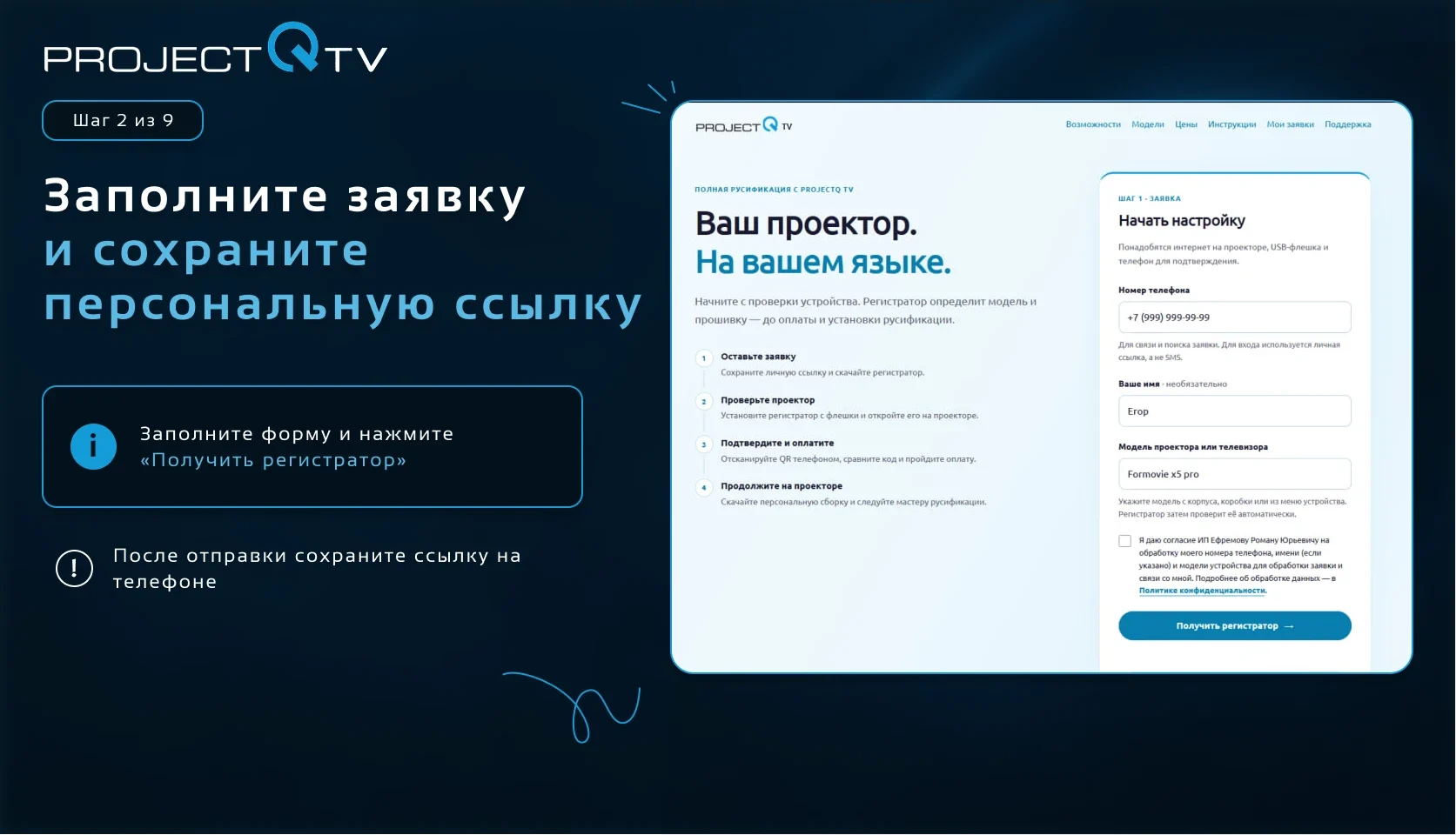
Votre demande est créée et le lien personnel est conservé sur le téléphone.
Téléchargez l’application d’enregistrement et ouvrez-la sur le projecteur
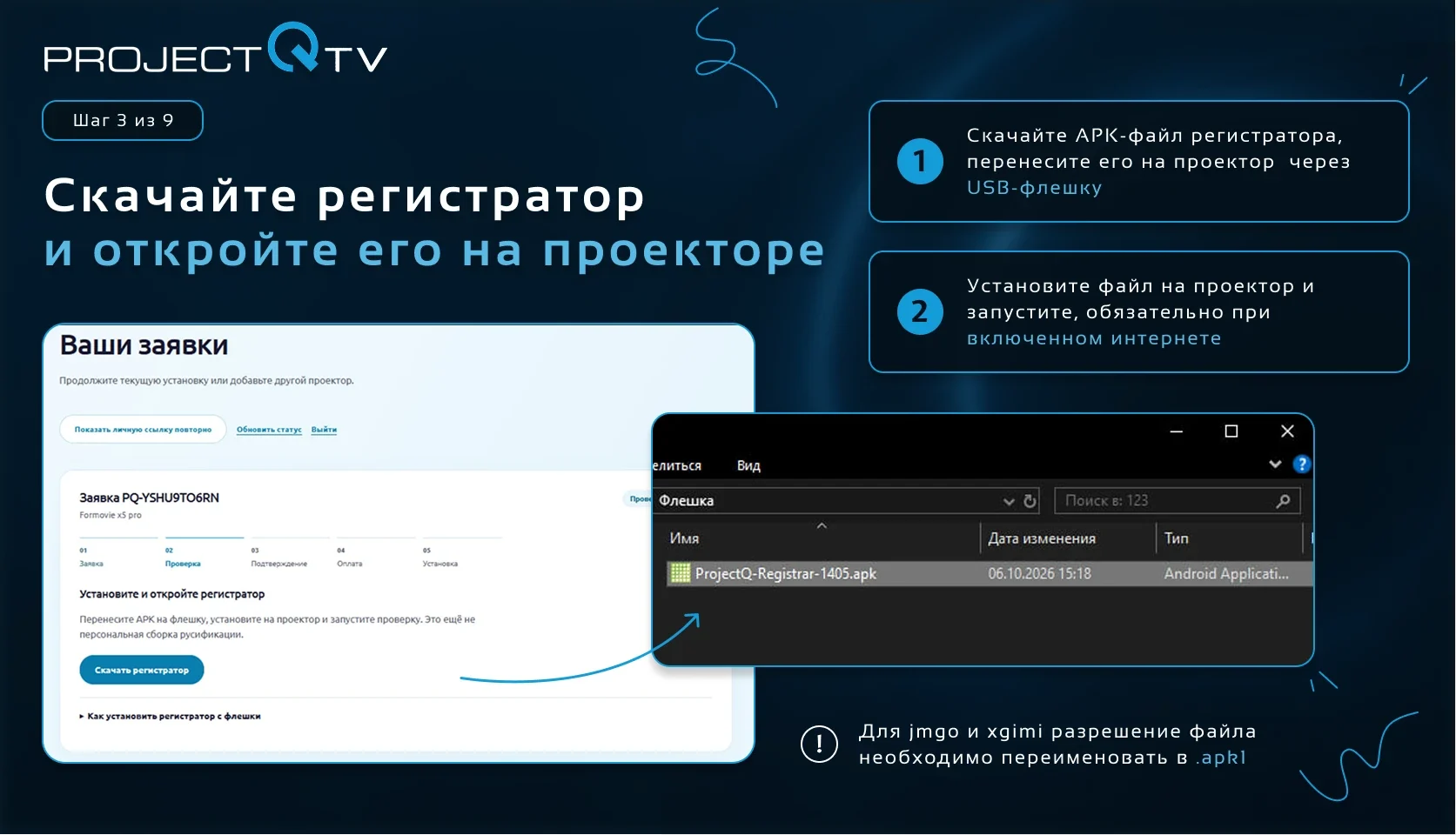
Depuis votre demande, téléchargez l’application d’enregistrement proposée : un fichier APK pour la première connexion de l’appareil. Utilisez le fichier de votre propre demande, pas celui transmis dans la conversation d’une autre personne.
Pour un transfert via USB, enregistrez APK sur le support, connectez-le au projecteur et ouvrez le fichier dans le gestionnaire intégré. Si l’installation depuis cette source demande une autorisation, accordez-la à ce gestionnaire et revenez au fichier. Les noms des menus varient selon le modèle.
Installez l’application et ouvrez-la sur le projecteur lui-même. Le projecteur a besoin d’Internet pendant tout l’enregistrement. Installer l’application sur le téléphone n’enregistre pas le projecteur.
Si le fichier est invisible, vérifiez que le téléchargement est terminé et que son nom se termine par .apk. Si le système bloque l’installation, conservez le message et contactez l’assistance ; ne modifiez pas de réglages techniques inconnus.
! Pour les modèles jmgo et xgimi Renommez l’extension du fichier apk en .apk1.
Exemple : « ProjectQ-Registrar-1405.apk1 »
Confirmez votre projecteur
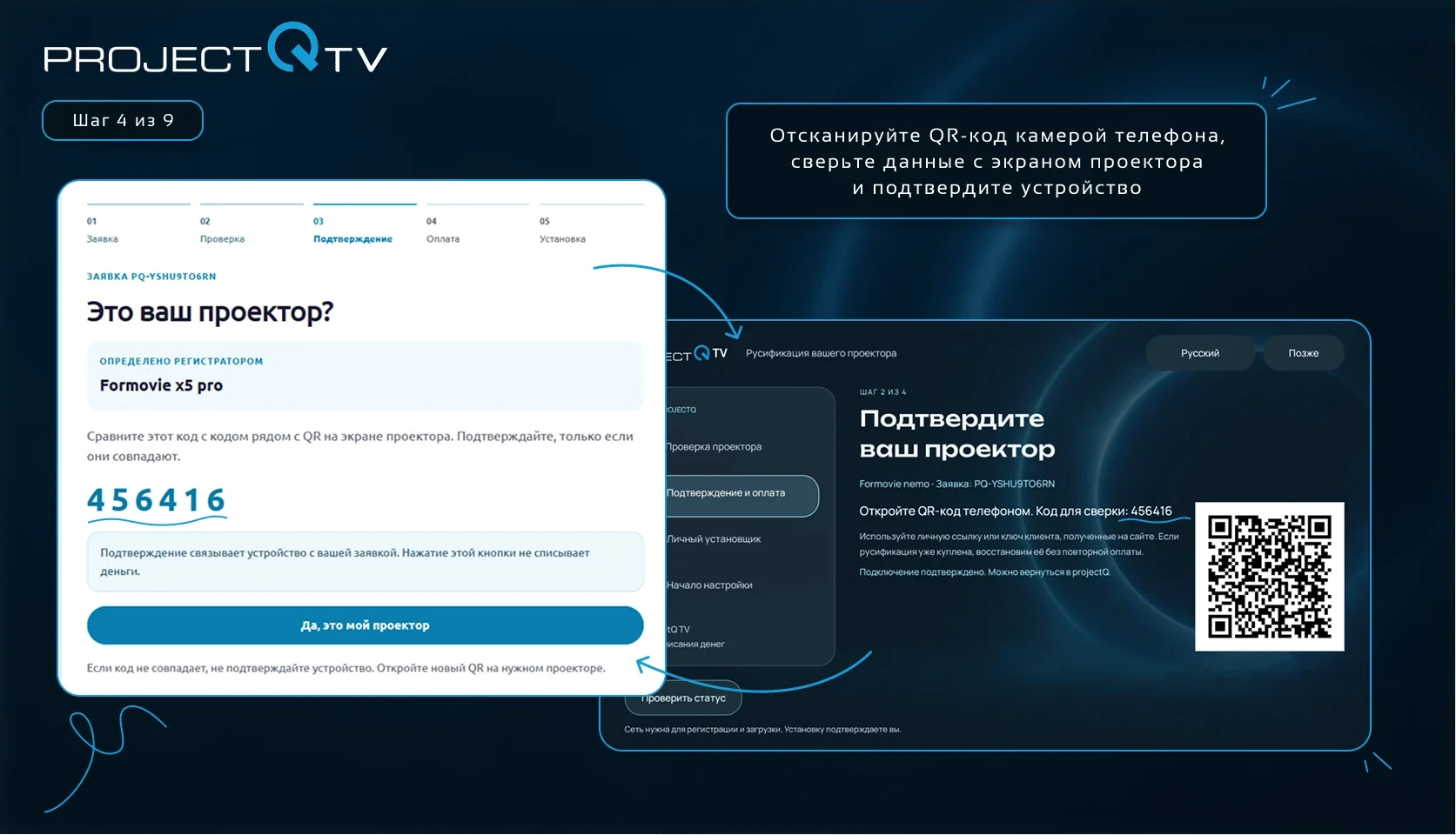
L’application d’enregistrement affiche un code QR ou un autre moyen de confirmation. Scannez QR avec l’appareil photo du téléphone et ouvrez la page proposée.
Comparez le code et les données sur le téléphone avec l’écran du projecteur. Confirmez uniquement votre appareil. Si le modèle ou le code ne correspond pas, arrêtez-vous et transmettez les détails à l’assistance.
Attendez la vérification de compatibilité et l’attribution d’une version adaptée. Pour un modèle inconnu, l’équipe vérifie d’abord les paramètres et possibilités d’installation. Une version universelle peut convenir à d’autres appareils, mais un nom similaire ne garantit pas la compatibilité.
Si l’appareil est mal identifié, ne choisissez pas un modèle voisin pour continuer. L’assistance aidera à confirmer la variante exacte.
Comment la compatibilité est vérifiée
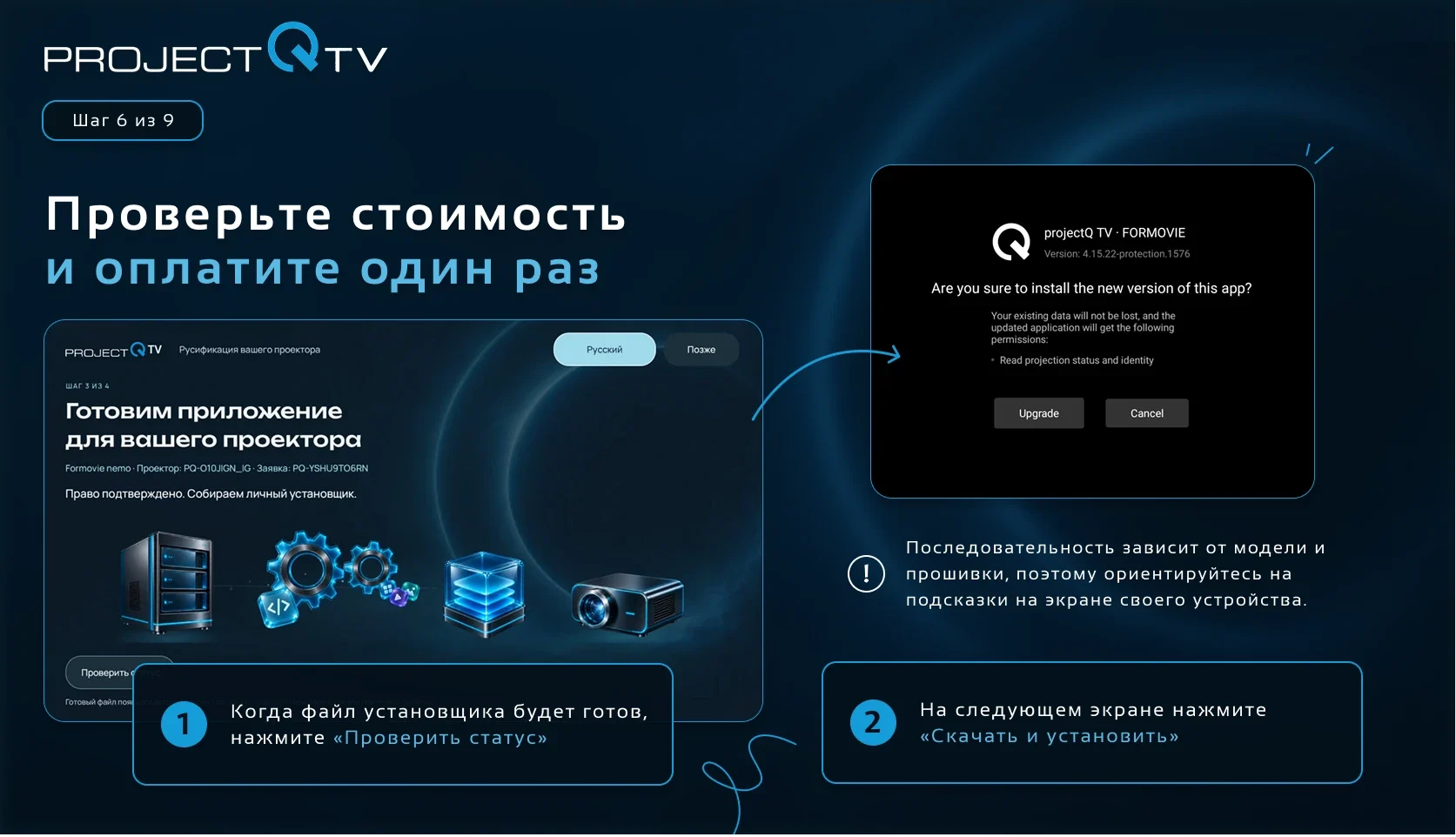
Vérifiez le prix et payez une seule fois
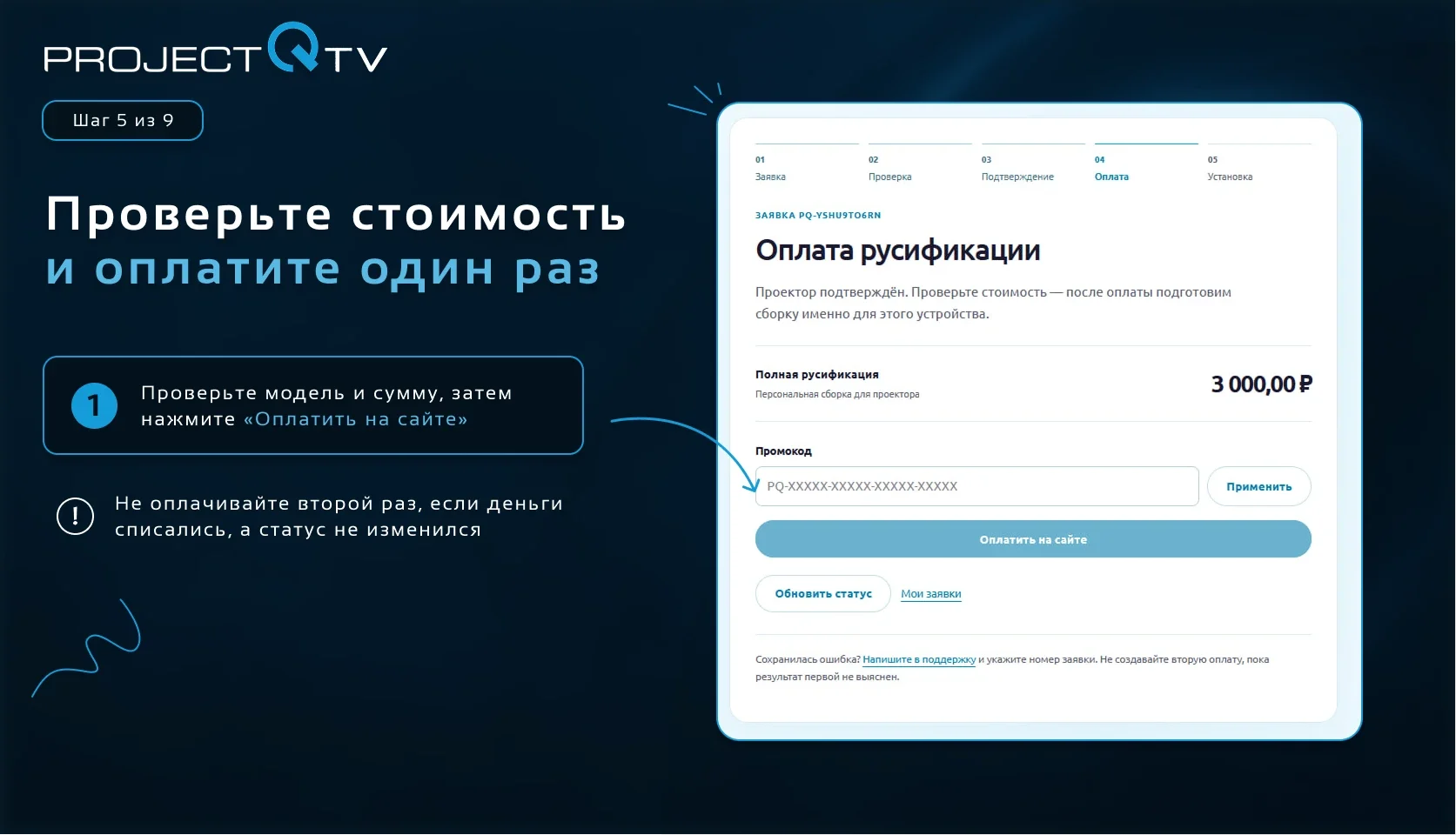
Vérifiez le modèle, le contenu du service et le montant final dans votre demande. Le prix dépend du modèle ; les tarifs actuels sont publiés sur le site. Payez après confirmation de compatibilité, lorsque le bouton de paiement est disponible.
Le paiement s’ouvre dans un formulaire sur ce site. Vous achetez l’adaptation ProjectQ TV pour le projecteur confirmé. Les abonnements de streaming tiers et applications payantes s’achètent séparément.
Après un paiement réussi, attendez la mise à jour du statut. Ne payez pas deux fois si le montant a été débité mais que le statut n’a pas changé. Revérifiez la page et transmettez si nécessaire le reçu et le numéro de demande à l’assistance.
Conservez le reçu hors du projecteur. La réinstallation gratuite après réinitialisation concerne le droit acquis pour cet appareil ; un transfert vers un autre projecteur doit être convenu séparément.
Tarifs et prestations incluses
Obtenez le programme d’installation et lancez l’assistant
Le programme d’installation est fourni sous 10 minutes après confirmation de la compatibilité et du paiement. Suivez le statut dans votre demande et l’application d’enregistrement. Utilisez le fichier et la méthode de lancement prévus pour votre installation personnelle.
Enregistrement et installation sont deux étapes distinctes. La première relie l’appareil à votre demande ; la seconde installe le système. Ne lancez pas un ancien fichier destiné à un autre modèle. Si votre page personnelle demande de transférer APK via USB, reprenez la méthode utilisée pour l’application d’enregistrement.
Ouvrez le programme d’installation sur le projecteur et suivez l’assistant. Accordez les autorisations demandées pour installer et faire fonctionner le système. L’ordre dépend du modèle et du micrologiciel ; suivez les indications de votre appareil.
Maintenez la connexion et l’alimentation pendant l’installation. N’éteignez pas le projecteur et ne fermez pas l’assistant avant son résultat. En cas d’interruption, notez le dernier écran et utilisez la reprise sûre proposée par l’assistant ou l’assistance.
Choisissez la langue et vérifiez le démarrage
Choisissez la langue dans l’assistant ou les réglages de ProjectQ. Elle s’applique au lanceur et aux sections système compatibles ; la traduction français comprend les réglages du projecteur disponibles pour votre modèle. Les applications tierces peuvent avoir leur propre choix de langue.
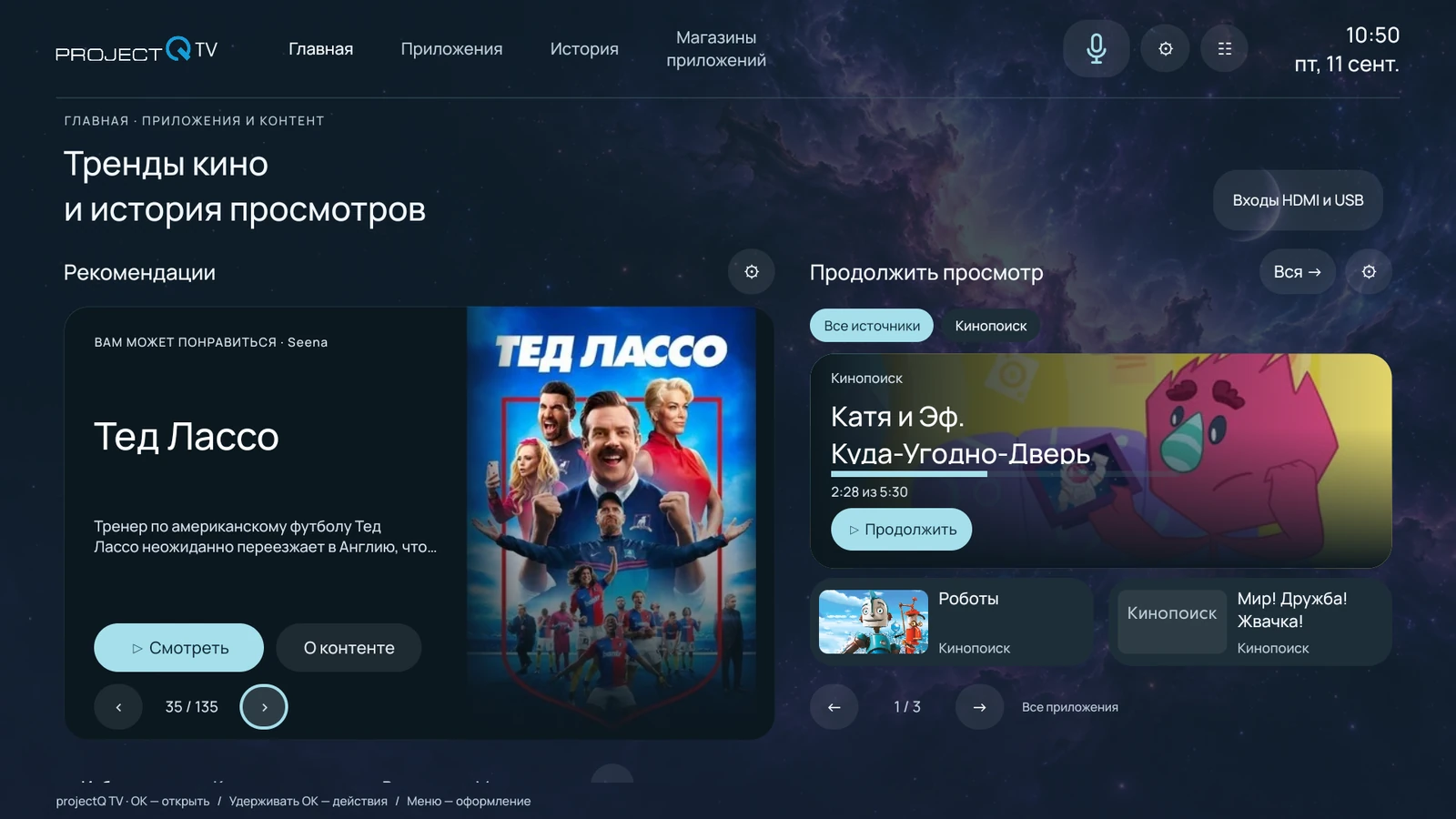
Si l’assistant propose de choisir l’écran d’accueil, sélectionnez ProjectQ comme indiqué. Appuyez sur Home et vérifiez que la nouvelle interface s’ouvre. Si un redémarrage est nécessaire, effectuez-le après la fin de l’installation.
Vérifiez la navigation à la télécommande, le son, Internet et l’ouverture des réglages du projecteur. Les options système dépendent du modèle ; ne cherchez pas une fonction absente de l’appareil lui-même.
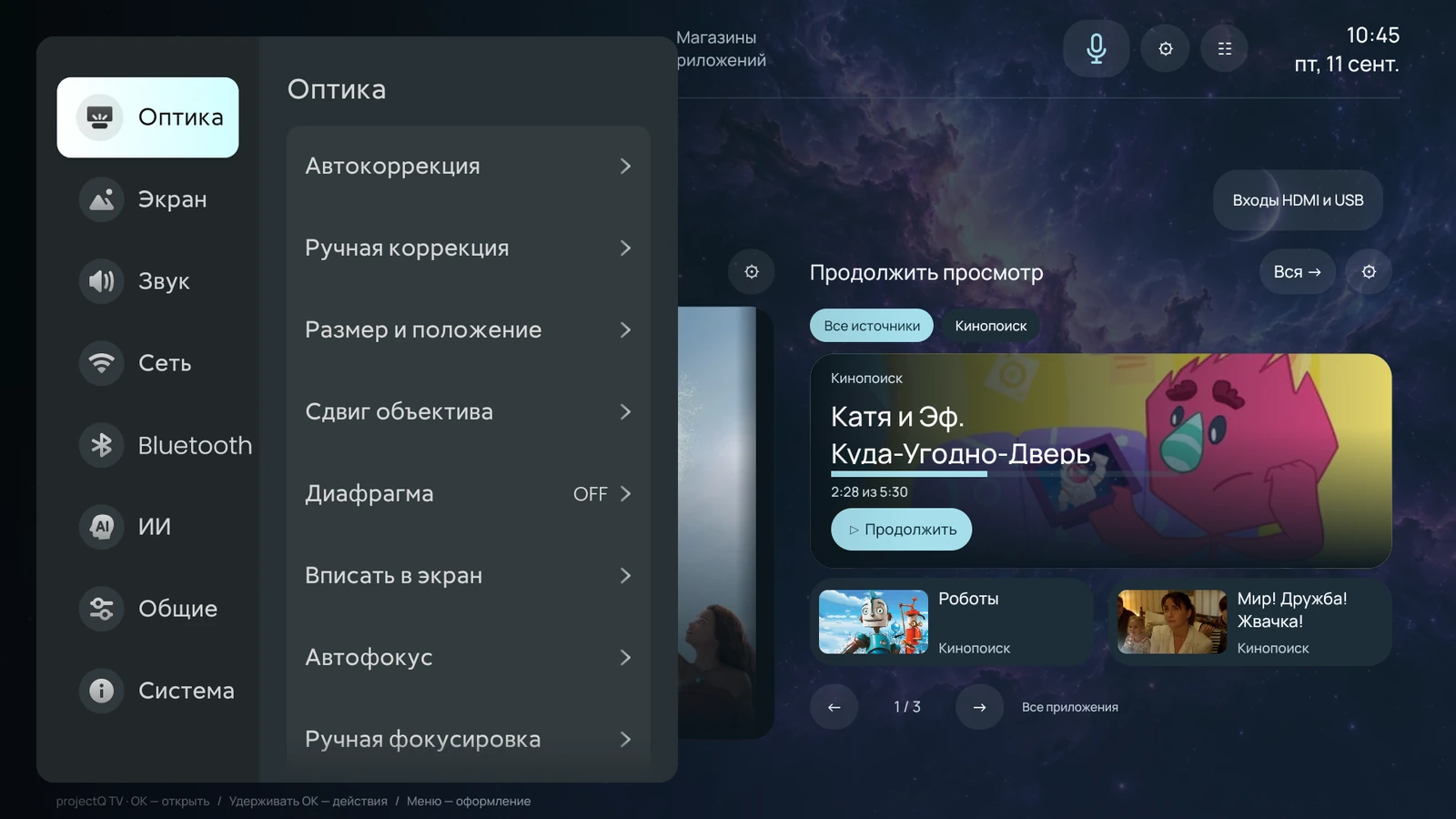
Traduction du système en français
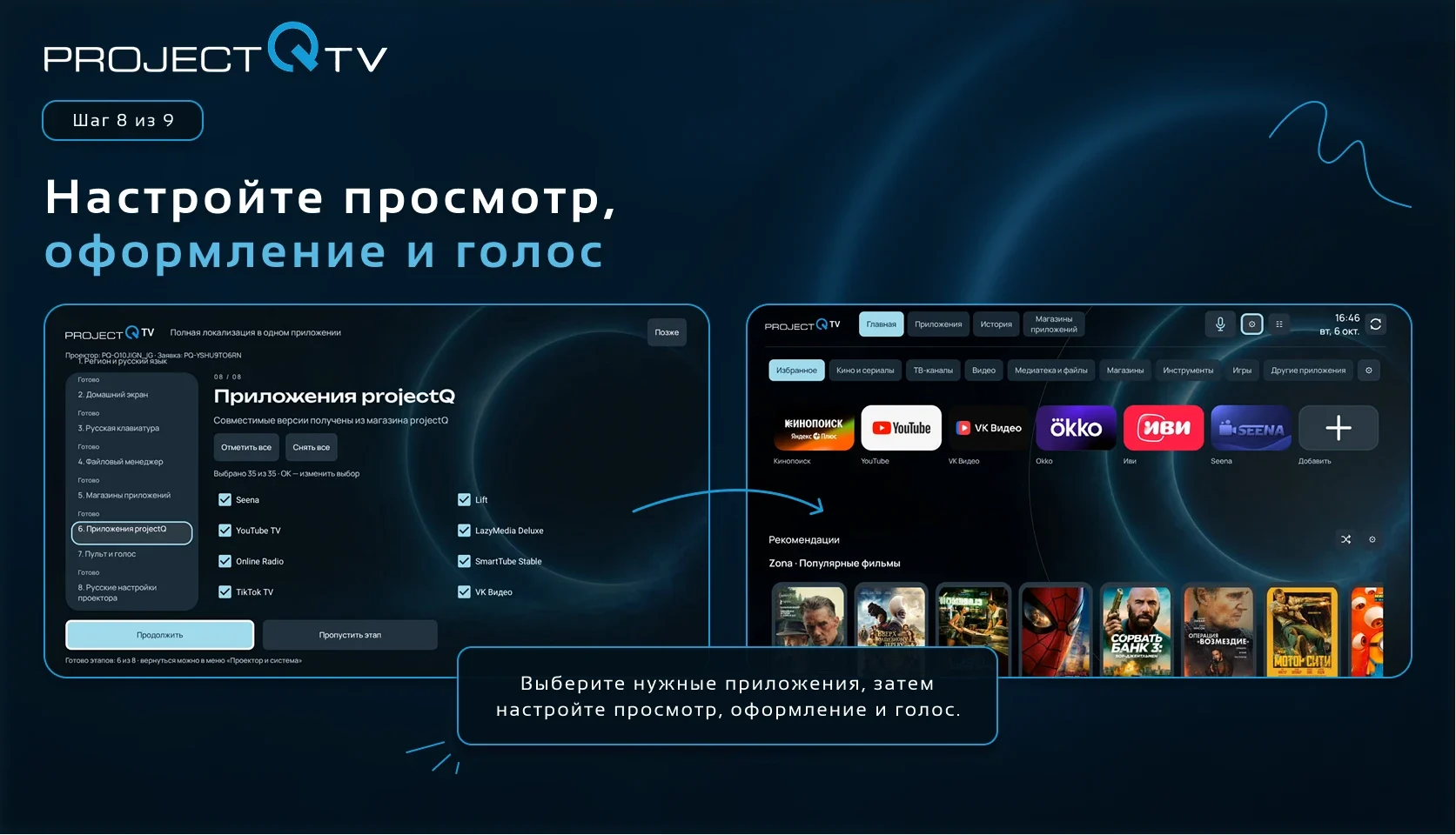
Configurez le visionnage, l’apparence et les fonctions vocales
Ouvrez la boutique d’applications ProjectQ et installez les applications souhaitées. Elles reçoivent les autorisations nécessaires dans l’adaptation du modèle. Connectez-vous à vos comptes ; les services gèrent leurs abonnements et leur disponibilité régionale.
Les applications compatibles proposent historique, recommandations et reprise de lecture. Un historique vide au premier lancement est normal : connectez-vous et commencez à regarder. Consultez les fonctionnalités du système pour les intégrations disponibles.
Dans les réglages d’apparence, choisissez le style, les couleurs, le fond, la taille des tuiles et l’ordre des sections. Enregistrez le profil et une copie hors du projecteur pour le restaurer après réinitialisation. Adaptez les profils familiaux, l’économiseur et le comportement des applications à votre usage.
Pour l’assistant vocal ProjectQ, choisissez un mode de reconnaissance disponible et donnez les consentements nécessaires. Les modes en ligne nécessitent le réseau ; le contrôle de la maison via Yandex exige un compte lié et des appareils compatibles. Essayez une demande simple sur l’écran de l’assistant.
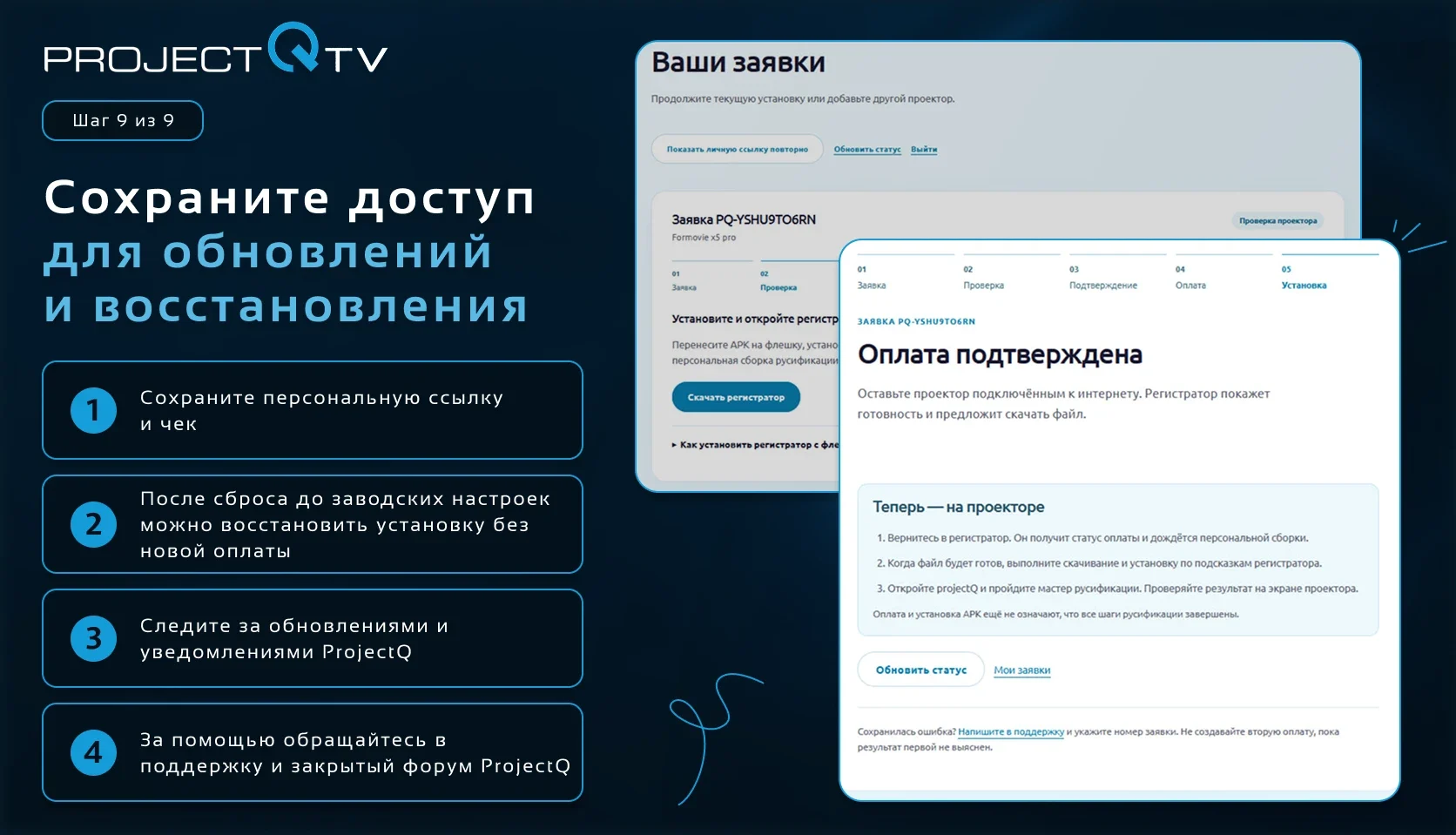
Conservez votre accès pour les mises à jour et la restauration
Conservez votre lien personnel et le reçu sur le téléphone. Sauvegardez les données importantes avec les outils des applications : une réinitialisation d’usine supprime comptes locaux et réglages.
Le service acheté inclut les mises à jour de ProjectQ et sa réinstallation sur votre appareil après réinitialisation, sans nouveau paiement. Suivez les notifications et instructions à l’écran. La mise à jour du micrologiciel du fabricant est distincte ; vérifiez sa compatibilité à l’avance.
Demandez une invitation au forum privé ProjectQ, accessible aux acheteurs de nos projecteurs et clients de traduction en français. Vous y trouverez échanges d’utilisation et ressources utiles. Adressez les questions individuelles sur la demande et le paiement à l’assistance.
TERMINÉ
Résultat attendu
ProjectQ TV s’ouvre à la télécommande, la langue et les réglages sont compréhensibles, et les applications souhaitées sont installées. Vous avez payé une seule fois et conservé l’accès aux mises à jour et à la restauration gratuite sur ce projecteur.
Si cela n’a pas fonctionné
Si une étape ne se termine pas, conservez le message d’erreur et le numéro de demande. Ne créez pas une autre demande payante et ne réinitialisez pas l’appareil pour résoudre une erreur de téléchargement. Le guide de dépannage et d’assistance prévoit des vérifications pour chaque étape.
Questions fréquentes
Dois-je vous apporter mon projecteur ou le connecter à un ordinateur ?
Non. Vous faites une demande puis installez le logiciel chez vous, directement sur le projecteur. Il vous faut Internet, une clé USB et un téléphone. Vous pouvez préparer la clé depuis un téléphone compatible avec les supports USB, avec un adaptateur adapté. Il n’est pas nécessaire de relier le projecteur à un ordinateur par câble.
GuidesQue dois-je préparer avant l’installation ?
Préparez le projecteur connecté à Internet, sa télécommande d’origine, une clé USB et un téléphone pour confirmer l’appareil. Vérifiez la référence complète sur le boîtier ou l’emballage. Conservez le lien personnel de votre demande : il servira pour reprendre l’installation et pour la restauration.
GuidesPourquoi installer d’abord l’application d’enregistrement ?
Elle identifie votre appareil et sa version logicielle pour que l’équipe confirme une adaptation compatible avant paiement. L’application d’enregistrement et le système ProjectQ complet correspondent à deux étapes distinctes.
GuidesQue comprend le prix et y a-t-il des frais mensuels ?
Vous payez une seule fois l’adaptation ProjectQ de votre projecteur. La réinstallation gratuite après réinitialisation du même appareil et les mises à jour ultérieures sont incluses. Les abonnements aux plateformes de streaming et autres services tiers sont payés séparément.
GuidesPuis-je installer la version achetée sur un autre projecteur ?
L’achat et la restauration gratuite concernent le projecteur pour lequel l’adaptation a été commandée. Un autre appareil nécessite une vérification et une demande distinctes.
GuidesMon projecteur n’est pas dans le catalogue. ProjectQ pourrait-il lui convenir ?
Oui, la compatibilité ne se limite pas au catalogue. La base universelle peut convenir à d’autres appareils. Déposez une demande : l’application d’enregistrement identifie les paramètres et l’équipe confirme les fonctions disponibles avant paiement. Une base adaptée ne signifie pas encore que tous les menus système sont traduits.
GuidesPourquoi des modèles similaires ont-ils des fonctions différentes ?
Les menus, télécommandes, saisies vocales, sélections de sources et installations d’applications varient selon le modèle et le micrologiciel. Nous adaptons chaque version à ces particularités. Indiquez toujours les noms complets Pro, Ultra et Max.
GuidesDois-je configurer manuellement toutes les autorisations des applications ?
L’assistant prépare les applications compatibles choisies et les autorisations nécessaires. Il vous demande confirmation lorsque c’est requis. Cela aide les applications à fonctionner correctement ; le résultat de chaque étape apparaît dans l’assistant.
GuidesJ’ai perdu mon lien personnel. Dois-je acheter à nouveau ?
Utilisez d’abord la récupération d’accès sur la page de votre demande ou contactez l’assistance avec les détails de l’achat. La perte du lien ne justifie pas un nouvel achat payant.
GuidesCombien de temps dure l’installation et puis-je la faire moi-même ?
La procédure est conçue pour une installation autonome : suivez les indications sur le téléphone et le projecteur. La durée dépend de la connexion, des téléchargements et du modèle. Le guide et les vidéos suivent les étapes de l’assistant ; l’assistance peut vous aider si une étape ne se termine pas.
GuidesCombien coûte la traduction d’un projecteur en français ?
La traduction ProjectQ est proposée à partir de 3 000 ₽ par projecteur. Le prix dépend du modèle exact et du micrologiciel ; les tarifs actuels figurent dans le catalogue et la rubrique Tarifs. Nous confirmons la compatibilité, le périmètre et le prix final avant paiement. ProjectQ ne comporte pas de frais mensuels ; les abonnements tiers sont payés séparément.
GuidesSous quel délai recevrai-je le programme d’installation après paiement ?
Dans un délai maximal de 10 minutes après confirmation de la compatibilité et du paiement. Le programme d’installation est fourni dans votre compte. S’il n’apparaît pas, actualisez le statut de la demande et contactez l’assistance avec son numéro ; ne payez pas à nouveau.
GuidesQuelle est la différence entre la traduction ProjectQ et l’installation d’un micrologiciel français ?
La recherche « micrologiciel français pour projecteur » vise souvent des menus et réglages compréhensibles. C’est possible sans remplacer l’image système d’origine : ProjectQ ajoute la traduction et notre système au système d’exploitation d’origine. Un micrologiciel tiers remplace le logiciel système et doit correspondre exactement au modèle, à la révision matérielle et à la version ; une image inadaptée peut perturber l’appareil. Un micrologiciel officiel compatible du fabricant diffère d’une version inconnue trouvée sur un forum.
GuidesVidéo de ce guide
Ce guide contient toute la procédure. Une vidéo de démonstration sera également disponible ici.
VK VidéoYouTube