

GUIDE COMPLET PROJECTQ · 6 ÉTAPES
Projecteur acheté chez ProjectQ et réinitialisé : restaurer la traduction français
Une procédure gratuite distincte pour les projecteurs préparés à la vente par l’équipe ProjectQ. Après une réinitialisation, téléchargez l’application d’enregistrement de restauration et lancez-la sur votre appareil. Aucun achat séparé de la traduction ni nouveau paiement n’est nécessaire.
PROJECTQ · COMMENT ÇA MARCHE
Reste à toi.- 01Achat d'un appareil↓
- 02Mises à jour ProjectQ↓
- 03Restauration après réinitialisation
Suivez votre étape actuelle. Si les indications propres au modèle dans l’assistant diffèrent, fiez-vous à votre installation exacte et contactez l’assistance.
Vérifiez que c'est un projecteur de notre magasin.
Utilisez cette procédure si vous avez acheté le projecteur chez ProjectQ avec notre système déjà installé. L’application d’enregistrement vérifie l’appareil préparé auparavant et son droit à la restauration.
Si vous avez acheté un projecteur dans un autre magasin, et la traduction en français commandé séparément de nous, ouvrez les instructions de récupération par l'application précédente. Si l'appareil est acheté à la main ou remplacé sous garantie, préparer des documents sur l'achat initial et clarifier l'accès au support.
La réinitialisation supprime les applications et les paramètres, donc après le retour du système, vous devrez vous connecter à vos comptes. Si vous avez un profil d'enregistrement pré-exporté, il peut être importé à nouveau.
Restauration de traduction ordonnée séparément en français
Connectez le projecteur à Internet et téléchargez l’application d’enregistrement
Allumez le projecteur, effectuez la configuration initiale du fabricant et connectez-vous à Internet. Vérifiez que le réseau fonctionne. Préparez votre téléphone et le lecteur USB- pour transporter APK si votre modèle en a besoin.
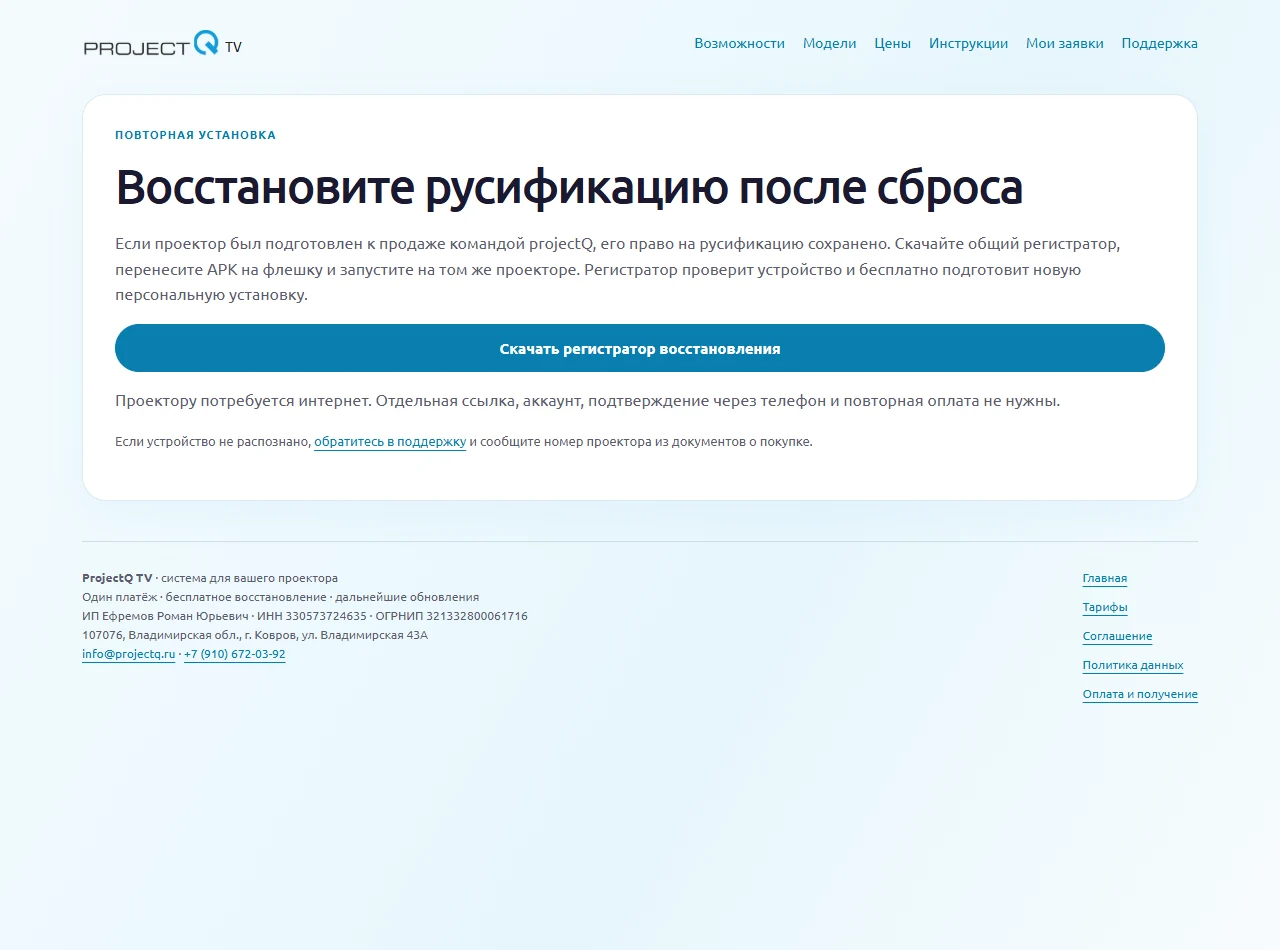
Ouvrez la page de restauration des projecteurs achetés dans notre boutique et téléchargez l’application d’enregistrement pour la restauration. Cette page concerne les appareils déjà configurés par la boutique, et non une nouvelle demande d’installation payante.
Pour la manière standard de restaurer un projecteur de magasin, vous n'avez pas besoin de chercher un lien personnel séparé, de confirmer votre numéro de téléphone ou de payer pour la traduction en français à nouveau.
Ouvrir la page de récupération gratuite
Installez l'application sur le projecteur même
Enregistrez le APK téléchargé sur un support USB, branchez-le au projecteur et ouvrez le fichier dans le gestionnaire de fichiers d’origine. Si votre modèle prend en charge une autre méthode proposée, utilisez-la.
Si une autorisation d’installation depuis cette source est demandée, accordez-la au gestionnaire de fichiers utilisé. Revenez ensuite au fichier, terminez l’installation et ouvrez l’application d’enregistrement.
N’installez pas APK sur votre téléphone : la restauration doit être vérifiée sur le projecteur lui-même. Gardez le projecteur connecté à Internet. Si l’application d’enregistrement a été fermée avant le résultat, rouvrez-la et suivez le message à l’écran.
Si le fichier n'est pas affiché, cochez la fin de .apk et remplissez le téléchargement. S'il y a un avertissement ou une erreur système, prenez-en une image complète.
Attendez l'inspection et l'installation gratuite
L’application d’enregistrement identifie l’appareil et vérifie le droit déjà enregistré pour le projecteur configuré par notre boutique. Une fois la vérification réussie, suivez les indications pour obtenir votre programme d’installation personnel.
Si le droit est trouvé, aucun paiement séparé n'est requis. Ne faites pas une nouvelle demande pour le même projecteur.
Si l’application indique que l’appareil est introuvable, incompatible ou doit être vérifié, contactez l’assistance. Indiquez le modèle, l’identifiant affiché dans l’application d’enregistrement et les informations de votre achat chez ProjectQ. C’est particulièrement important pour les anciens achats, les micrologiciels d’origine modifiés et les remplacements sous garantie.
Ne choisissez pas manuellement un autre modèle et ne téléchargez pas l'installateur à partir d'un autre compte. La vérification d'achat aide à retourner votre adaptation.
Assistance si aucun achat ou droit n'est trouvé
Suivez l’assistant de restauration jusqu’au bout
Récupérez et ouvrez le programme d’installation selon la méthode proposée par l’application d’enregistrement. Si le fichier doit être transféré via USB, installez APK avec le gestionnaire de fichiers habituel.
Suivez l’assistant jusqu’au bout. Accordez les autorisations demandées et choisissez votre langue. Le système s’adapte au modèle pris en charge ; les noms de certains écrans système peuvent varier.
Pendant l'installation, n'éteignez pas la puissance et Internet. Redémarrez l'appareil seulement lorsque l'assistant complète le travail et propose de le faire.
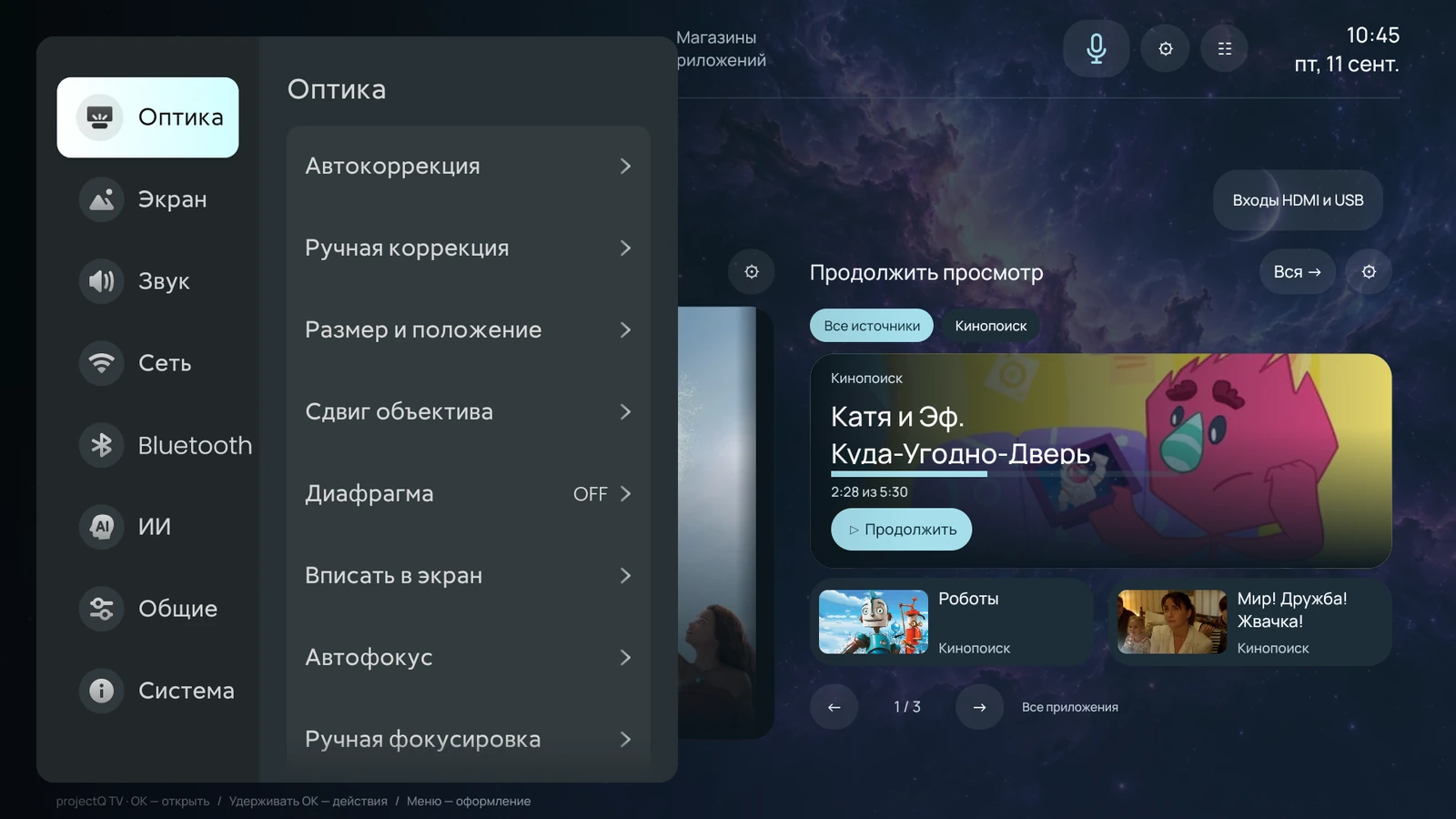
Lorsque vous demandez une affectation d'écran d'accueil, sélectionnez ProjectQ. Appuyez sur Home sur la télécommande, vérifiez l'interface et ouvrez les paramètres du projecteur.
Retourner la navigation et vérifier les fonctionnalités de base
Installez les applications souhaitées dans le magasin ProjectQ et connectez-vous à vos comptes. La récupération ProjectQ ne renvoie pas automatiquement toutes les données locales supprimées et les connexions aux services tiers.
Choisissez un design ou importez un profil précédemment enregistré. Vérifiez l'audio, la télécommande, la langue du système et la lecture. Si vous utilisez l'assistant et la gestion de la maison via Yandex, revérifiez le mode vocal sélectionné et la connexion du compte.
Sauvegardez les documents d'achat à l'extérieur du projecteur. L'accès au forum privé et au support reste une partie de notre service à la clientèle; si l'invitation est perdue, demandez-le par des contacts officiels.
TERMINÉ
Résultat attendu
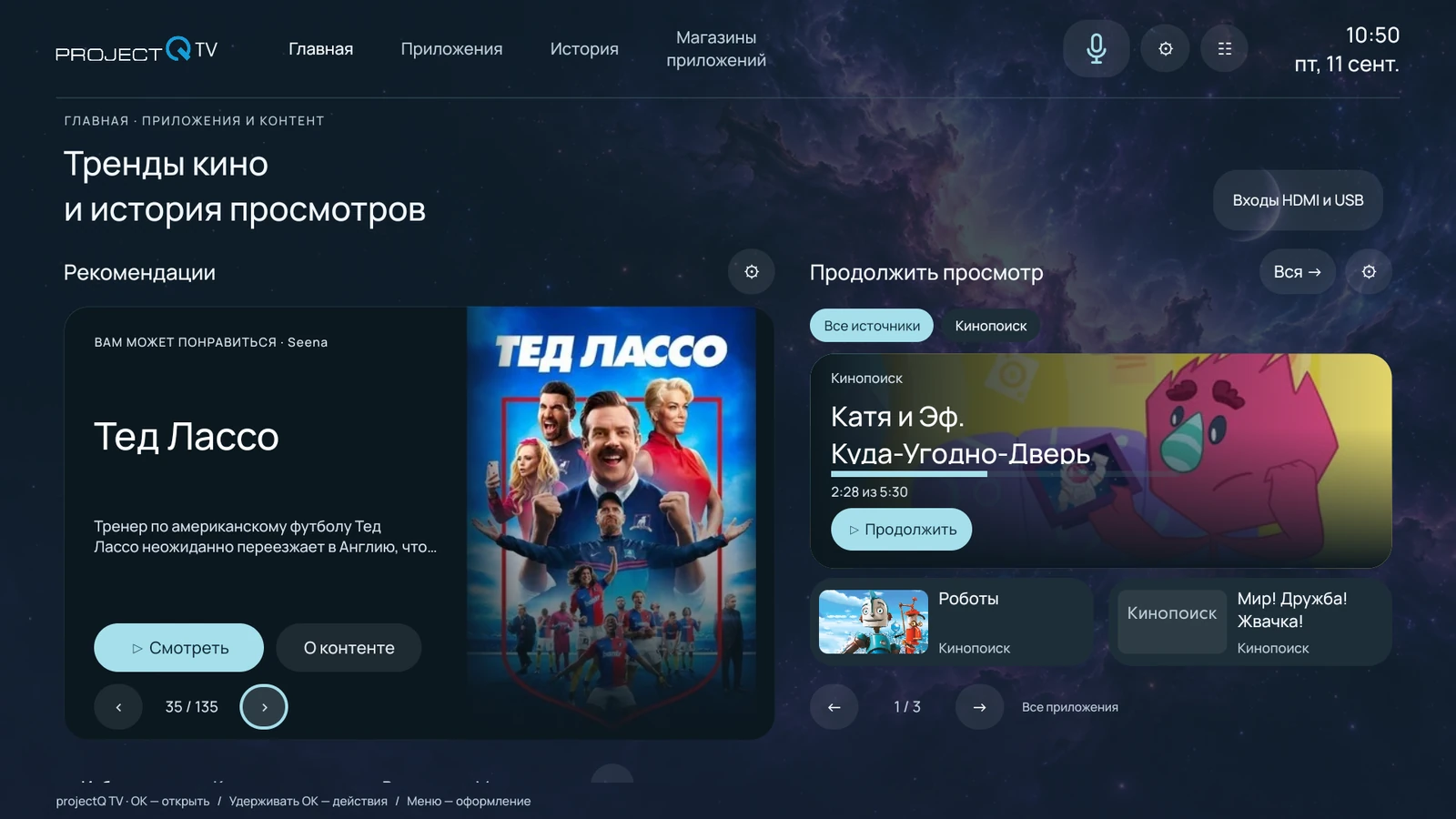
ProjectQ TV fonctionne à nouveau sur votre projecteur configuré, sans nouveau paiement. La restauration standard nécessite uniquement l’application d’enregistrement officielle et une connexion Internet sur l’appareil.
Si cela n’a pas fonctionné
Si l’appareil n’est pas reconnu, envoyez à l’assistance le modèle, le message de l’application d’enregistrement et votre justificatif d’achat. Ne payez pas une nouvelle traduction avant que l’équipe ait vérifié votre droit à la restauration.
Questions fréquentes
Si votre cas n'est pas décrit, envoyez des messages de support et de photo à l'écran.
Toutes les questions et recherche FAQVidéo de ce guide
Ce guide contient toute la procédure. Une vidéo de démonstration sera également disponible ici.
VK VidéoYouTube