

VOLLSTÄNDIGE ANLEITUNG PROJECTQ · 6 SCHRITTE
Projektor bei ProjectQ gekauft und zurückgesetzt? Deutsche Lokalisierung wiederherstellen
Ein eigener kostenloser Wiederherstellungsablauf für Projektoren, die das Team von ProjectQ für den Verkauf vorbereitet hat. Laden Sie nach dem Zurücksetzen die Registrierungs-App zur Wiederherstellung herunter und starten Sie sie auf Ihrem Gerät. Ein separater Kauf der Anpassung und eine erneute Zahlung sind nicht erforderlich.
PROJECTQ · SO FUNKTIONIERT ES
Bleibt deins.- 01Kauf für ein Gerät↓
- 02Updates ProjectQ↓
- 03Wiederherstellung nach dem Zurücksetzen
Folgen Sie Ihrer aktuellen Phase. Weichen die modellspezifischen Hinweise des Assistenten ab, richten Sie sich nach Ihrer genauen Installation und kontaktieren Sie den Support.
Überprüfen Sie, ob dies ein Projektor aus unserem Shop ist.
Verwenden Sie diesen Ablauf, wenn Sie den Projektor bei ProjectQ bereits mit unserem System gekauft haben. Die Registrierungs-App prüft das zuvor eingerichtete Gerät und dessen Berechtigung zur Wiederherstellung.
Wenn Sie einen Projektor in einem anderen Geschäft gekauft und die Übersetzung ins Deutsche separat von uns bestellt haben, öffnen Sie die Wiederherstellungsanweisungen über die vorherige Anwendung. Wenn das Gerät von Hand gekauft oder im Rahmen der Garantie ersetzt wird, erstellen Sie Dokumente über den Erstkauf und klären Sie den Zugang zum Support.
Der Reset entfernt Anwendungen und Einstellungen, so dass Sie sich nach der Rückkehr des Systems bei Ihren Konten anmelden müssen. Wenn Sie ein vorexportiertes Registrierungsprofil haben, kann es erneut importiert werden.
Wiederherstellung der separat bestellten Übersetzung ins Deutsche
Verbinden Sie den Projektor mit dem Internet und laden Sie die Registrierungs-App herunter
Schalten Sie den Projektor ein, führen Sie die Ersteinrichtung des Herstellers durch und verbinden Sie sich mit dem Internet. Überprüfen Sie, ob das Netzwerk tatsächlich funktioniert. Bereiten Sie Ihr Telefon und USB- Laufwerk vor, um APK zu tragen, wenn Ihr Modell es benötigt.
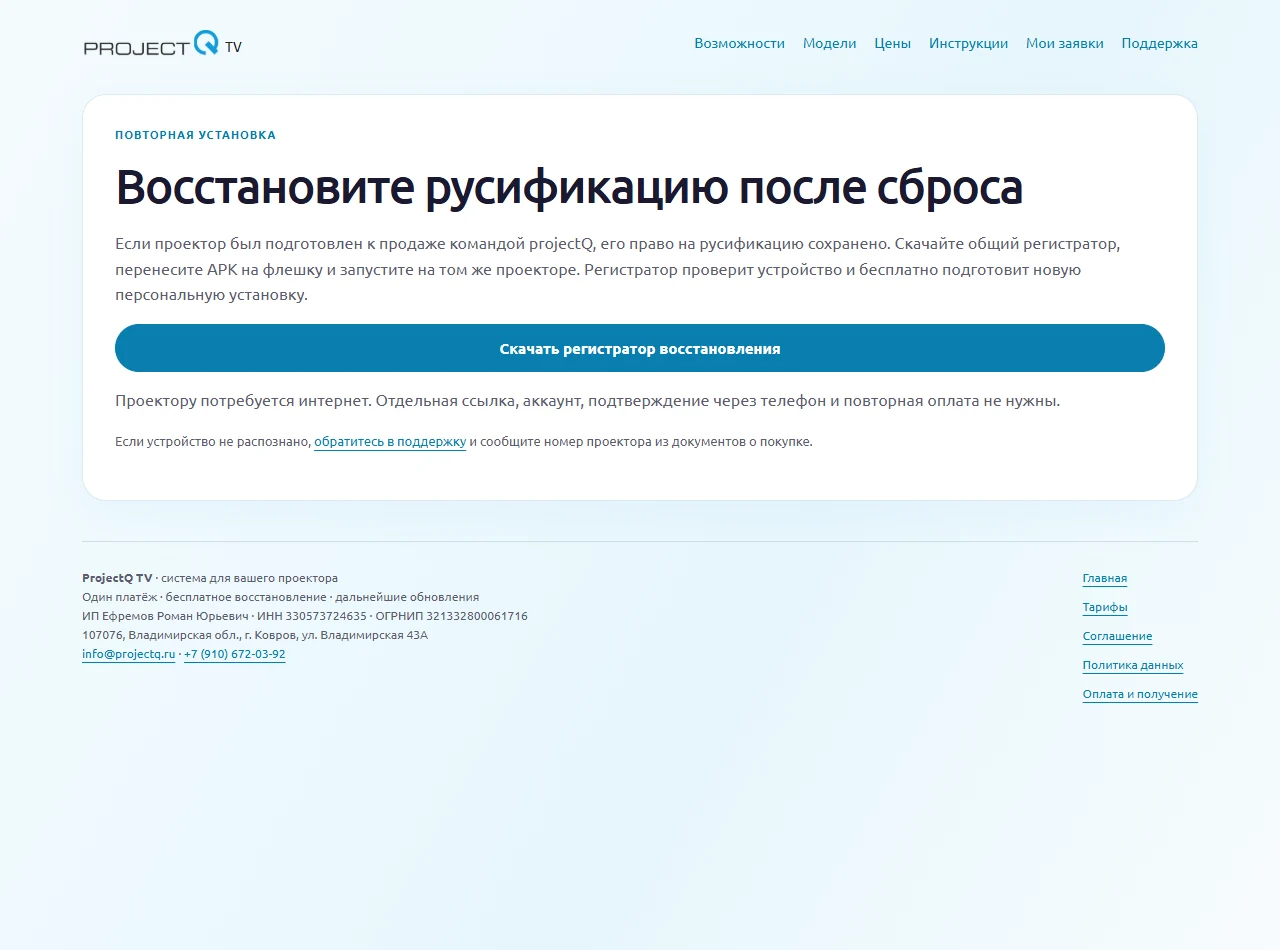
Öffnen Sie die Wiederherstellungsseite für Projektoren aus unserem Shop und laden Sie die Registrierungs-App zur Wiederherstellung herunter. Diese Seite ist für bereits vom Shop eingerichtete Geräte vorgesehen, nicht für einen neuen kostenpflichtigen Installationsauftrag.
Für den üblichen Weg, um einen Store-Projektor wiederherzustellen, müssen Sie nicht nach einem separaten persönlichen Link suchen, Ihre Telefonnummer bestätigen oder erneut für die Übersetzung ins Deutsche bezahlen.
Öffnen Sie die kostenlose Recovery-Seite
Installieren Sie die Anwendung auf dem Projektor selbst
Speichern Sie die heruntergeladene APK auf einem USB-Speicher, schließen Sie ihn an den Projektor an und öffnen Sie die Datei im vorinstallierten Dateimanager. Unterstützt Ihr Modell eine andere angebotene Installationsmethode, verwenden Sie diese.
Falls Sie zur Installation aus dieser Quelle aufgefordert werden, erteilen Sie dem verwendeten Dateimanager die Berechtigung. Kehren Sie anschließend zur Datei zurück, schließen Sie die Installation ab und öffnen Sie die Registrierungs-App.
Installieren Sie APK nicht auf dem Telefon: Die Wiederherstellung muss am Projektor selbst geprüft werden. Lassen Sie den Projektor mit dem Internet verbunden. Wenn die Registrierungs-App vor dem Ergebnis geschlossen wurde, öffnen Sie sie erneut und beachten Sie die Meldung auf dem Bildschirm.
Wenn die Datei nicht angezeigt wird, überprüfen Sie das Ende von .apk und schließen Sie den Download ab. Wenn es eine Systemwarnung oder einen Fehler gibt, machen Sie ein vollständiges Bild davon.
Warten Sie auf Inspektion und kostenlosen Installer
Die Registrierungs-App erkennt das Gerät und prüft die bereits registrierte Berechtigung für den vom Shop eingerichteten Projektor. Folgen Sie nach erfolgreicher Prüfung den Hinweisen, um Ihr persönliches Installationsprogramm zu erhalten.
Wenn das Recht gefunden wird, ist keine separate Zahlung erforderlich. Machen Sie keine neue Anwendung für denselben Projektor.
Wenn die App meldet, dass das Gerät nicht gefunden wurde, inkompatibel ist oder geprüft werden muss, wenden Sie sich an den Support. Geben Sie das Modell, die in der Registrierungs-App angezeigte Kennung und die Kaufdaten bei ProjectQ an. Das ist besonders bei älteren Käufen, geänderter Werksfirmware und einem Garantieaustausch wichtig.
Wählen Sie nicht manuell das Modell einer anderen Person aus und laden Sie das Installationsprogramm nicht vom Konto einer anderen Person herunter. Die Kaufüberprüfung hilft, Ihre Anpassung zurückzugeben.
Hilfe, wenn kein Kauf oder Recht gefunden wird
Durchlaufen Sie den Wiederherstellungsassistenten
Laden und öffnen Sie das Installationsprogramm auf dem von der Registrierungs-App angebotenen Weg. Falls die Datei über USB übertragen werden muss, installieren Sie APK mit dem normalen Dateimanager.
Folgen Sie dem Assistenten bis zum Ende. Erteilen Sie die angeforderten Berechtigungen und wählen Sie Ihre Sprache. Das System wird an das unterstützte Modell angepasst; einige Systembildschirme können anders heißen.
Schalten Sie während der Installation nicht den Strom und das Internet aus. Starten Sie das Gerät erst dann neu, wenn der Wizard die Arbeit abgeschlossen hat und anbietet, dies zu tun.
Wenn Sie eine Startbildschirmzuweisung anfordern, wählen Sie ProjectQ. Drücken Sie Home auf der Fernbedienung, überprüfen Sie die Schnittstelle und öffnen Sie die Projektoreinstellungen.
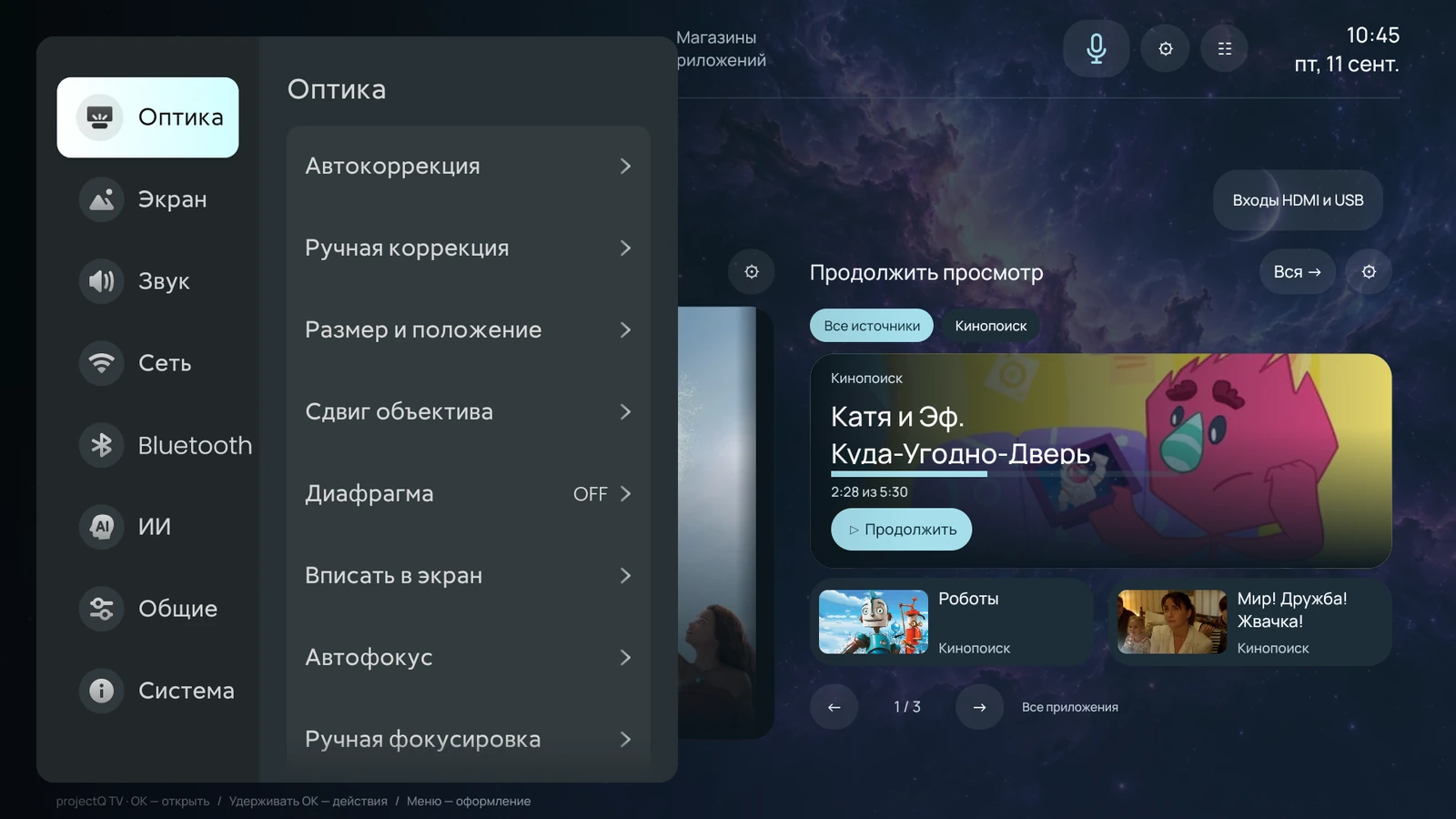
Browsing zurückgeben und grundlegende Funktionen überprüfen
Installieren Sie die gewünschten Anwendungen über den Store ProjectQ und melden Sie sich bei Ihren Konten an. Recovery ProjectQ gibt nicht automatisch alle gelöschten lokalen Daten und Logins an Dienste von Drittanbietern zurück.
Wählen Sie ein Design oder importieren Sie ein zuvor gespeichertes Profil. Überprüfen Sie Audio, Fernbedienung, Systemsprache und Wiedergabe. Wenn Sie den Assistenten und die Hausverwaltung über Yandex verwenden, überprüfen Sie erneut den ausgewählten Sprachmodus und die Kontoverbindung.
Speichern Sie die Kaufunterlagen außerhalb des Projektors. Der zugang zum privaten forum und support bleibt teil unseres kundenservice; wenn die einladung verloren geht, fordern sie sie über offizielle kontakte an.
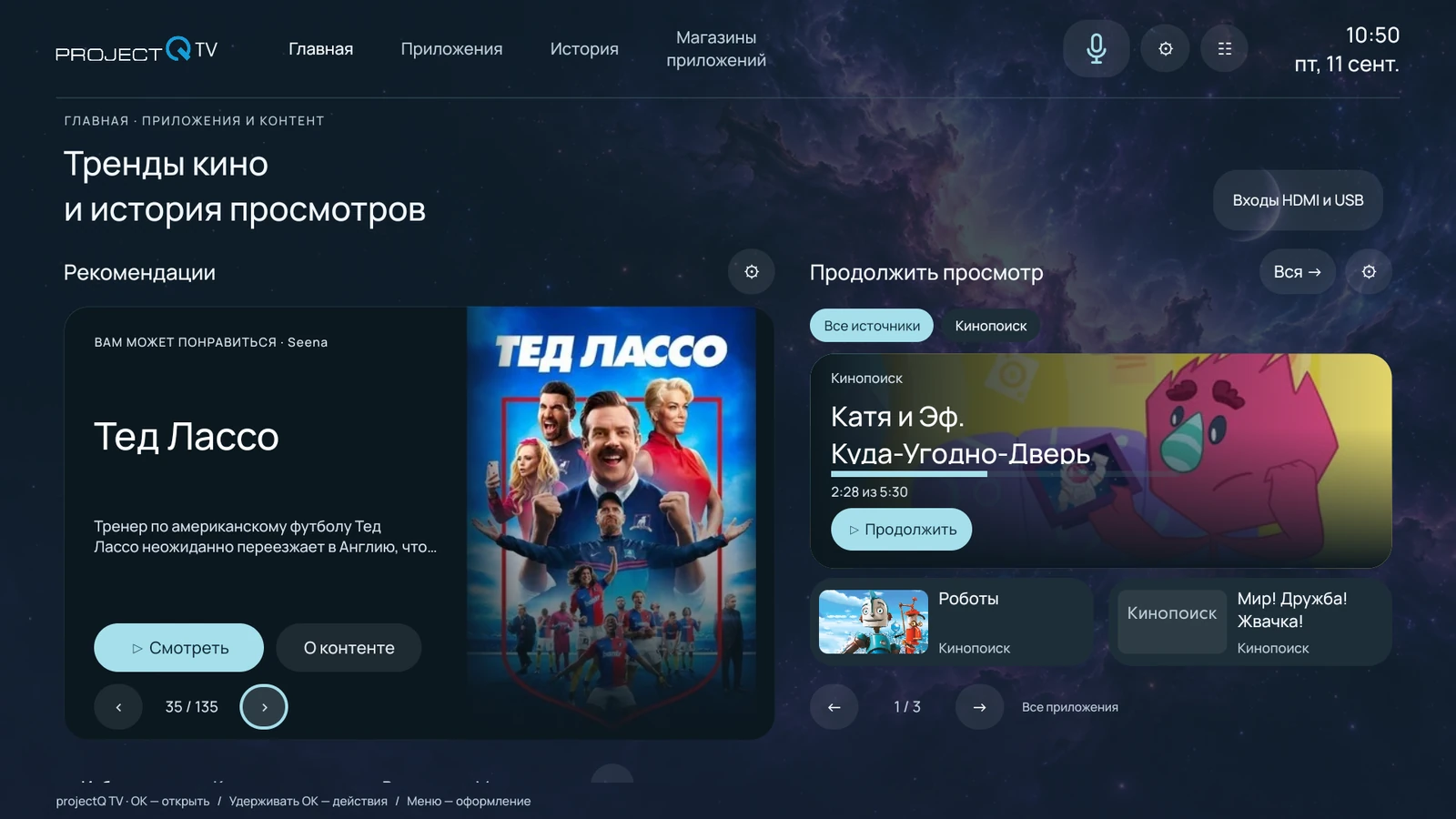
Was tun, wenn ein Fehler vorliegt
FERTIG
Das erwartete Ergebnis
ProjectQ TV funktioniert wieder auf Ihrem eingerichteten Projektor, ohne erneute Zahlung. Für die normale Wiederherstellung genügen die offizielle Registrierungs-App und eine Internetverbindung am Gerät.
Wenn es nicht geklappt hat
Wird das Gerät nicht erkannt, senden Sie dem Support das Modell, die Meldung der Registrierungs-App und den Kaufbeleg. Bezahlen Sie keine neue Lokalisierung, bevor das Team Ihre Berechtigung zur Wiederherstellung geprüft hat.
Häufige Fragen
Wenn Ihr Fall nicht beschrieben wird, senden Sie Support-Modell und Fotonachrichten auf dem Bildschirm.
Alle Fragen und FAQ-SucheVideo zu dieser Anleitung
Diese Anleitung enthält den vollständigen Ablauf. Ein anschauliches Video wird ebenfalls hier bereitgestellt.
VK VideoYouTube