

VOLLSTÄNDIGE ANLEITUNG PROJECTQ · 7 SCHRITTE
Deutsche Lokalisierung nach einem Zurücksetzen ohne erneute Zahlung wiederherstellen
Für diejenigen, die die Übersetzung ihres Projektors ins Deutsche bestellt und bezahlt haben. Factory Reset entfernt das installierte System, hebt aber das erworbene Recht nicht auf: Auf dem gleichen Gerät ProjectQ TV kann kostenlos wieder installiert werden. Alle Aktionen sind unten.
PROJECTQ · SO FUNKTIONIERT ES
Bleibt deins.- 01Kauf für ein Gerät↓
- 02Updates ProjectQ↓
- 03Wiederherstellung nach dem Zurücksetzen
Folgen Sie Ihrer aktuellen Phase. Weichen die modellspezifischen Hinweise des Assistenten ab, richten Sie sich nach Ihrer genauen Installation und kontaktieren Sie den Support.
Wählen Sie die richtige Wiederherstellungsmethode
Diese Anweisung gilt für den Projektor, den Sie über Ihre Anwendung russifiziert haben ProjectQ. Wenn Sie einen bereits vorbereiteten Projektor in unserem Shop gekauft haben, verwenden Sie eine separate Anweisung: Für solche Geräte gibt es einen Wiederherstellungsrekorder ohne separate kostenpflichtige Bestellung.
Stellen Sie sicher, dass Sie den gleichen physischen Projektor haben. Die Zahlung für ein Gerät bedeutet nicht die automatische Übertragung auf ein anderes. Wenn der Projektor unter Garantie ersetzt wird, kontaktieren Sie die Ersatzdokumente im Support.
Wenn der Reset noch nicht durchgeführt wurde, speichern Sie den persönlichen Link, überprüfen und exportieren Sie das Design außerhalb des Projektors. Nach dem Zurücksetzen können lokale Anwendungskonten und deren Daten gelöscht werden.
Restaurierung des Projektors aus dem Store ProjectQ
Verbinden Sie den Projektor und öffnen Sie die vorherige Anwendung
Führen Sie nach dem Zurücksetzen zuerst die Ersteinrichtung des Projektors durch und verbinden Sie ihn mit dem Internet. Halten Sie ein Smartphone und einen USB-Speicher bereit, falls Ihr Modell APK darüber installiert.
Öffnen Sie am Telefon den gespeicherten persönlichen Link der vorherigen Anwendung. Starten Sie keine neue bezahlte Registrierung auf der Kaufseite: Das bereits bezahlte Recht sollte im bestehenden Szenario wiederhergestellt werden.
Wenn der Link verloren geht, kontaktieren Sie den Support. Geben Sie die in der Bestellung verwendete Telefonnummer, das Modell und, falls verfügbar, die Antragsnummer oder den Scheck an. Übermitteln Sie diese Informationen persönlich durch offizielle Kontakte; veröffentlichen Sie keinen Scheck und keinen persönlichen Link im Forum.
Installieren Sie den Recorder auf dem gleichen Projektor
Laden Sie die Registrierungs-App aus Ihrer bisherigen Anfrage. Ist eine früher gespeicherte Datei nicht mehr geeignet oder verfügbar, fordern Sie die aktuelle über Ihre persönliche Seite oder den Support an.
Kopieren Sie bei Übertragung über USB die Datei APK auf das Speichermedium, verbinden Sie es mit dem Projektor und öffnen Sie die Datei im eingebauten Dateimanager. Erlauben Sie auf Nachfrage die Installation aus dieser Quelle, installieren und öffnen Sie anschließend die Registrierungs-App.
Starten Sie die App auf dem Projektor selbst. Die Registrierungs-App muss das Gerät nach dem Zurücksetzen erkennen und die weiteren Schritte Ihrem bestehenden Nutzungsrecht zuordnen.
Wenn ein QR-Bestätigungscode erscheint, öffnen Sie ihn mit dem Smartphone und vergleichen Sie die Angaben mit dem Projektorbildschirm. Bestätigen Sie kein fremdes Gerät und wählen Sie kein ähnliches Modell, um einen Fehler zu umgehen.
Prüfung der Berechtigung zur kostenlosen Installation
Folgen Sie dem Neuinstallationsablauf in Ihrer Anfrage und Registrierungs-App. Ein Zurücksetzen allein erfordert keine zweite Zahlung für die deutsche Lokalisierung. Fordert das System erneut Geld, stoppen Sie und kontaktieren Sie zuerst den Support.
Übermitteln Sie bisherige Anfragenummer, Beleg falls vorhanden und Gerätedaten aus der Registrierungs-App. Nach einem Update der Werksfirmware oder einem Teiletausch kann eine zusätzliche Prüfung von Modell und Nutzungsrecht erforderlich sein.
Löschen Sie die vorherige Anwendung nicht und zahlen Sie nicht "für die Beschleunigung". Der Support hilft Ihnen, Zugang zu finden und die richtige Wiederherstellungsoption zu bestätigen.
Installationsprogramm erhalten und dem Assistenten folgen
Laden Sie Ihr aktuelles persönliches Installationsprogramm nach den Angaben Ihrer Anfrage oder Registrierungs-App. Verwenden Sie keine APK für ein anderes Modell oder fremde Installationsprogramme.
Öffnen Sie die Datei auf dem Projektor, falls erforderlich – übertragen Sie sie durch USB. Befolgen Sie alle Schritte des Assistenten, erteilen Sie die angeforderten Berechtigungen und warten Sie auf das Ergebnis. Speichern Sie Essen und Internet, bis es fertig ist.
Wählen Sie eine Sprache. Falls erforderlich, weisen Sie dem Startbildschirm ProjectQ zu und führen Sie den vorgeschlagenen Neustart nach der Installation durch. Drücken Sie Home auf der Fernbedienung und überprüfen Sie den Start.
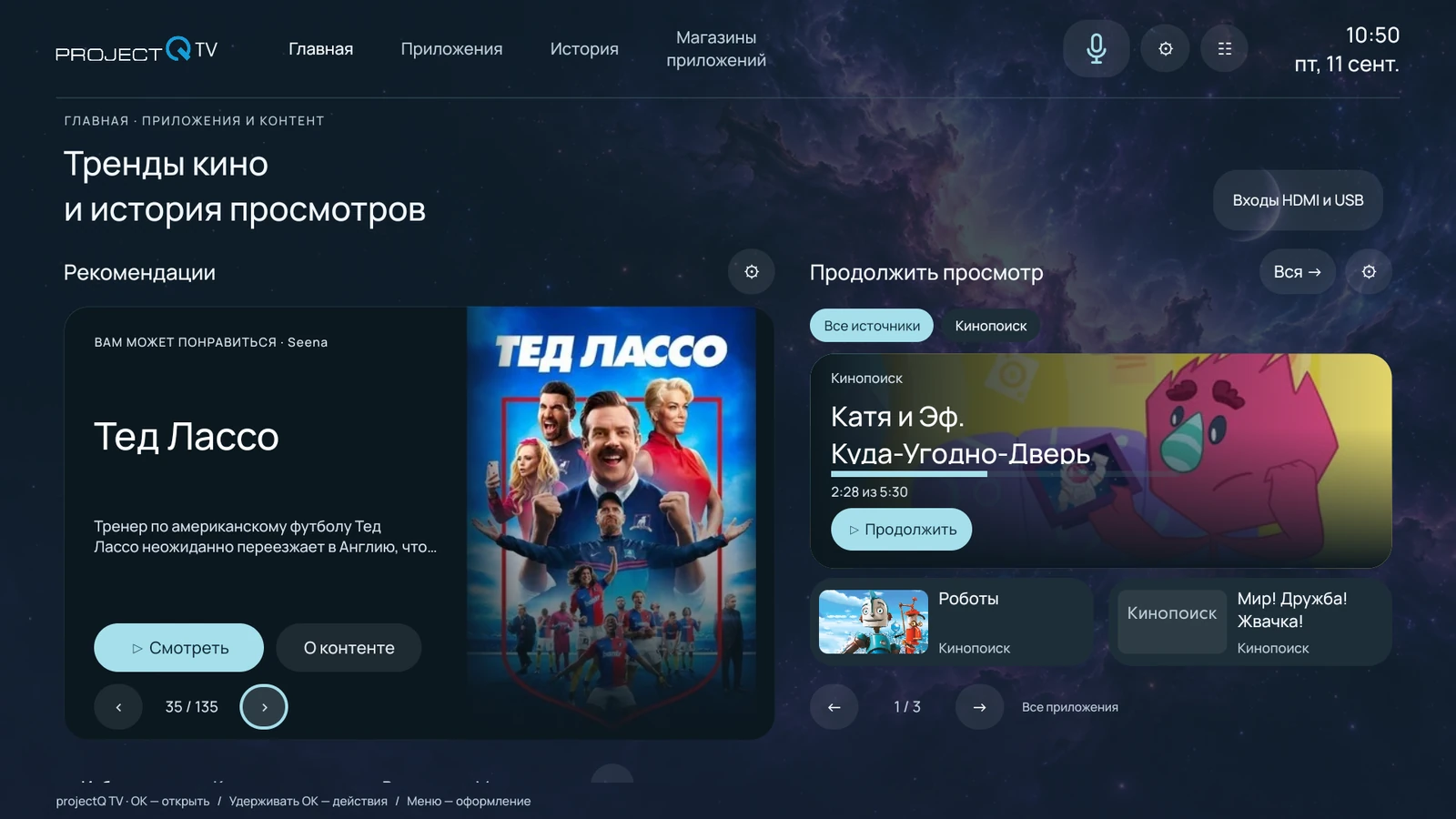
Geben Sie Ihre Anwendungen und Design zurück
Öffnen Sie den Store ProjectQ und installieren Sie die notwendigen Anwendungen. Melden Sie sich bei früheren Konten von Kinos und anderen Diensten an. Ein Drittanbieter-Service-Abonnement wird mit ihm gespeichert; eine lokale Sitzung nach einem Reset erfordert in der Regel einen erneuten Eintrag.
Wenn Sie zuvor ein Gestaltungsprofil gespeichert haben, importieren Sie es in den Einstellungen von ProjectQ. Ohne Sicherung wählen Sie Thema, Farben, Kacheln und Bereiche neu aus. Die deutsche Anpassung lässt sich kostenlos wiederherstellen; sie ist jedoch keine automatische Sicherung sämtlicher persönlicher Projektordaten.
Überprüfen Sie die Sprache der unterstützten Systemeinstellungen, Sound, Remote und Sprachassistent. Verbinden Sie Ihr Yandex-Konto erneut, wenn Sie die Hausverwaltung verwenden.
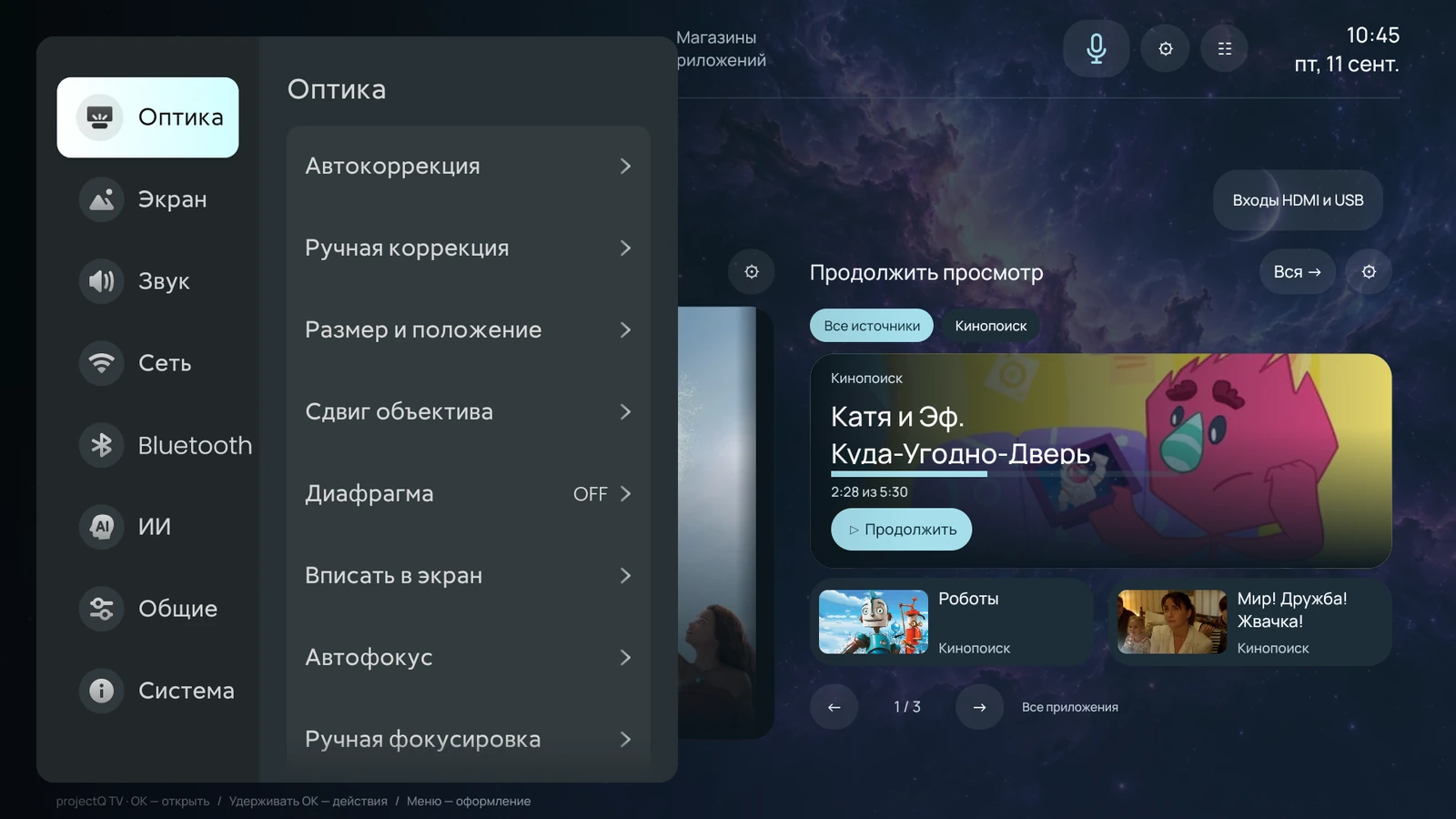
Erinnern Sie sich an die Fähigkeiten und Einstellungen des Systems
Speichern Sie den Zugriff und überprüfen Sie das Ergebnis
Stellen Sie sicher, dass ProjectQ nach einem normalen Neustart geöffnet wird. Speichern Sie Ihren aktuellen persönlichen Link und wichtige Dokumente außerhalb des Projektors.
Wenn es einen Fehler gibt, machen Sie keinen weiteren Reset ohne die Empfehlung des Supports. Notieren Sie sich Bühne, Modell, Version der Factory-Firmware und den Text der Nachricht, fügen Sie ein Foto des Bildschirms bei. Bei Bedarf wird das Team mit Ihrer Zustimmung eine Ferndiagnose anbieten.
Probleme lösen und den Appell vorbereiten
FERTIG
Das erwartete Ergebnis
ProjectQ TV funktioniert wieder auf demselben Projektor. Eine erneute Zahlung war nicht nötig. Persönliche Apps und Einstellungen wurden manuell oder aus zuvor gespeicherten Sicherungen wiederhergestellt.
Wenn es nicht geklappt hat
Wenn das vorherige Recht nicht gefunden wird oder die Website eine neue Zahlung anbietet, stoppen und senden Sie Supportdaten der vorherigen Anwendung und des Projektors. Der Verlust einer Link- oder Firmware-Änderung wird durch eine Zugriffsüberprüfung und nicht durch einen erneuten Kauf behoben.
Häufige Fragen
Kann ich ProjectQ nach einem Zurücksetzen auf Werkseinstellungen kostenlos wiederherstellen?
Ja. Die Neuinstallation auf demselben Projektor ist kostenlos, unabhängig von der Anzahl der Zurücksetzungen. Öffnen Sie Ihren bisherigen persönlichen Link, laden Sie die Registrierungs-App für dieses Gerät, bestätigen Sie den Projektor und folgen Sie dem Wiederherstellungsassistenten. Bei Zugriffsproblemen hilft der Support.
AnleitungenVideo zu dieser Anleitung
Diese Anleitung enthält den vollständigen Ablauf. Ein anschauliches Video wird ebenfalls hier bereitgestellt.
VK VideoYouTube