

VOLLSTÄNDIGE ANLEITUNG PROJECTQ · 9 SCHRITTE
Deutsche Lokalisierung von Grund auf installieren
Der gesamte Ablauf auf einer Seite: Anfrage, Projektorregistrierung, Kompatibilitätsprüfung, Zahlung, Installation und erste Einrichtung von ProjectQ TV. Ihr Projektor bleibt zu Hause. Weder Computer noch HDMI-Verbindung sind erforderlich. Für die Übertragung der APK auf den Projektor kann ein USB-Speicher nötig sein.
PROJECTQ · SO FUNKTIONIERT ES
Ein System für Ihre Anforderungen- 01Ihr Gerät↓
- 02Modellspezifische Anpassung↓
- 03ProjectQ
Folgen Sie Ihrer aktuellen Phase. Weichen die modellspezifischen Hinweise des Assistenten ab, richten Sie sich nach Ihrer genauen Installation und kontaktieren Sie den Support.
Projektor, Smartphone und Internet vorbereiten
Schalten Sie den Projektor ein und verbinden Sie ihn mit Ihrem Heimnetz. Prüfen Sie, ob sich eine normale App oder Webseite öffnen lässt. Eine Verbindung zu Wi-Fi allein bestätigt noch keinen Internetzugang.
Wir empfehlen ein Zurücksetzen auf Werkseinstellungen vor der Installation.
Für ein möglichst stabiles Ergebnis empfehlen wir die Installation auf einem sauberen Projektor nach dem Zurücksetzen auf Werkseinstellungen. Wenn Sie keine wesentlichen Änderungen am Gerät vorgenommen haben, können Sie es ohne Zurücksetzen versuchen; die Installation könnte jedoch fehlerhaft verlaufen. Ein Zurücksetzen löscht lokale Daten und Einstellungen. Sichern Sie vorher wichtige Dateien, Ihren persönlichen Link und die Zugangsdaten Ihrer Apps.
Halten Sie ein Smartphone mit Kamera und Browser bereit. Darüber stellen Sie die Anfrage, öffnen Ihren persönlichen Link und bestätigen das Gerät. Installiert Ihr Projektor APK von USB, benötigen Sie ein Speichermedium und den eingebauten Dateimanager. Ein Kabel zum Computer ist nicht nötig.
Notieren Sie die genaue Modellbezeichnung vom Gehäuse oder aus „Über das Gerät“, einschließlich Pro, Ultra, Max und weiterer Zusätze. Varianten derselben Serie können unterschiedliche Anpassungen benötigen. Installieren Sie keine Firmware für ein anderes Modell. Die Empfehlungen zum Zurücksetzen vor der Installation finden Sie oben.
Anfrage ausfüllen und persönlichen Link speichern
Öffnen Sie das Formular am Smartphone. Geben Sie Modell und Telefonnummer ein, prüfen Sie die Einwilligungen und senden Sie die Anfrage. Ihren Namen können Sie zur leichteren Kommunikation ergänzen. Die Modellauswahl im Formular ersetzt nicht die Prüfung des tatsächlichen Geräts.
Speichern Sie nach dem Absenden Ihren persönlichen Link in den Smartphone-Lesezeichen oder an einem anderen Ort außerhalb des Projektors. Er öffnet Anfrage, Status und Dateien und wird auch nach einem Zurücksetzen benötigt. Veröffentlichen Sie ihn nicht in offenen Chats.
Ihre Telefonnummer dient der Kontaktaufnahme und dem Finden Ihrer Anfrage. Wenn der Link verloren geht, wird der Zugang nicht automatisch wiederhergestellt. Wenden Sie sich an den technischen Support.
Anfrage zur deutschen Lokalisierung öffnen
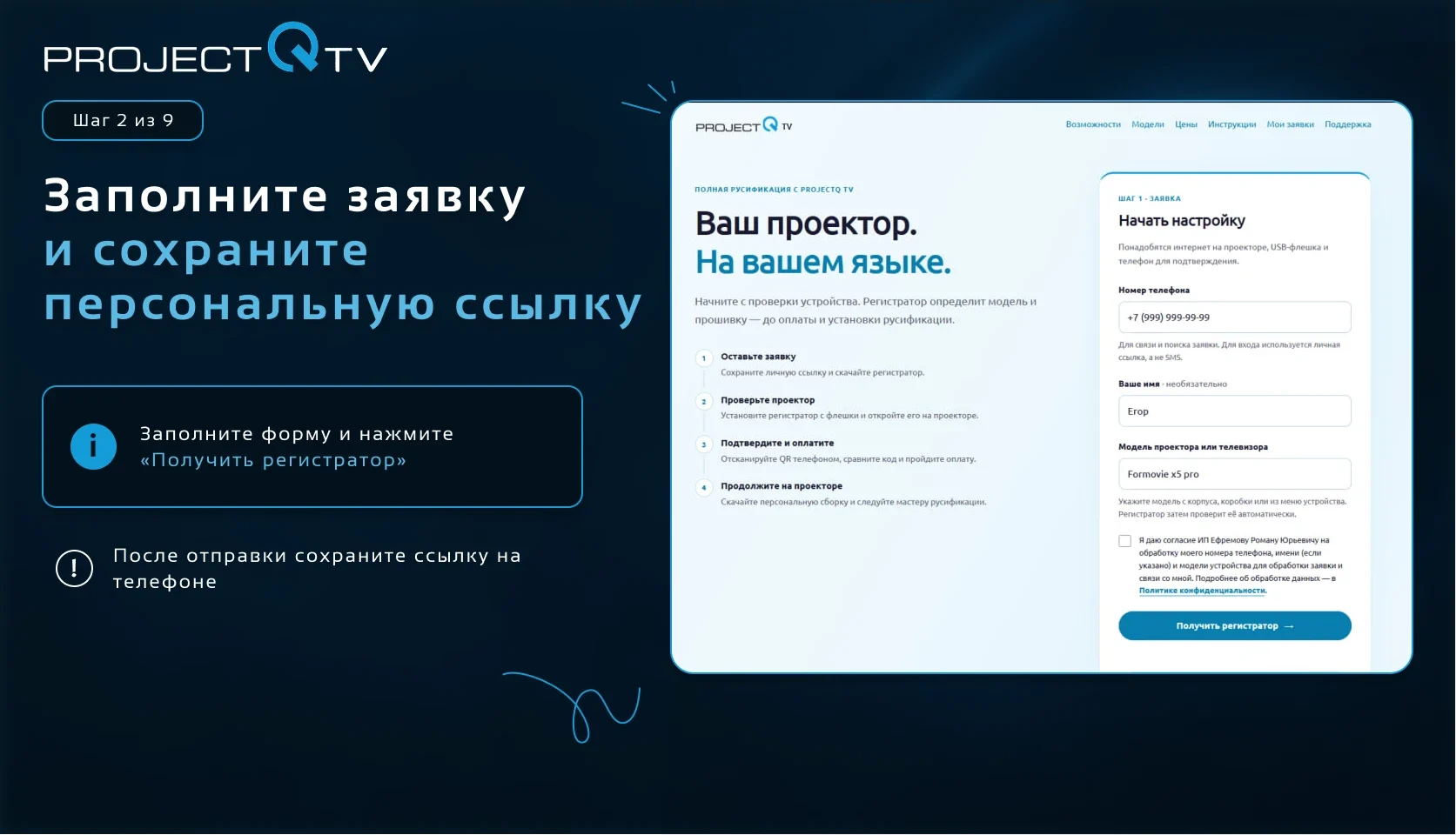
Ihre Anfrage ist erstellt und der persönliche Link auf dem Smartphone gespeichert.
Registrierungs-App herunterladen und auf dem Projektor öffnen
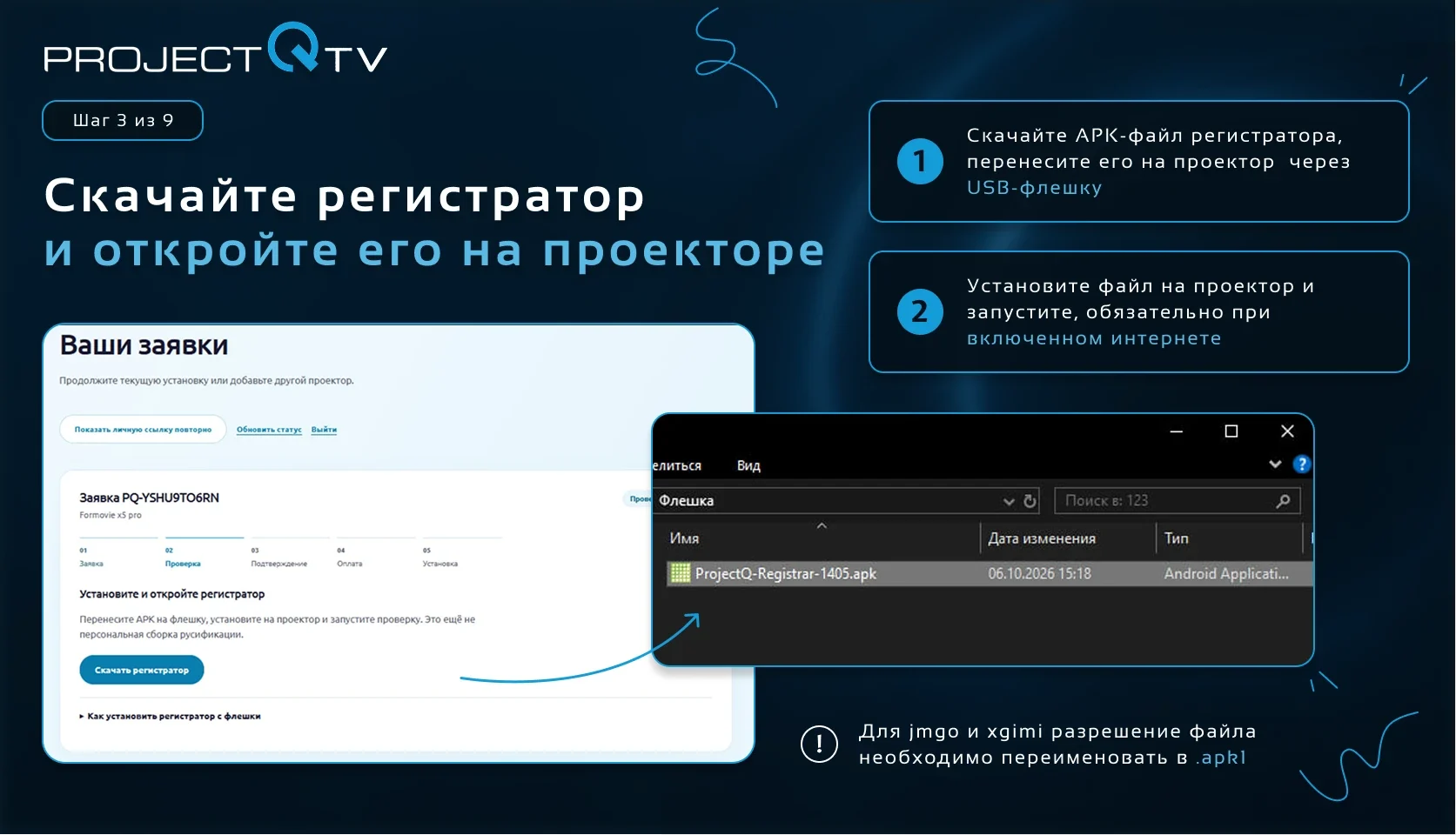
Laden Sie auf Ihrer Anfrageseite die vorgeschlagene Registrierungs-App herunter: eine APK-Datei für die erste Verbindung mit dem Gerät. Verwenden Sie die Datei aus Ihrer eigenen Anfrage und keine aus einer fremden Nachricht.
Speichern Sie bei einer Übertragung über USB die Datei APK auf dem Speichermedium, verbinden Sie es mit dem Projektor und öffnen Sie die Datei im eingebauten Dateimanager. Wird eine Installationserlaubnis für diese Quelle verlangt, erteilen Sie sie diesem Dateimanager und kehren Sie zur Datei zurück. Menünamen sind modellabhängig.
Installieren und öffnen Sie die App auf dem Projektor selbst. Der Projektor benötigt während der gesamten Registrierung Internet. Eine Installation der Registrierungs-App auf dem Smartphone registriert den Projektor nicht.
Falls die Datei nicht sichtbar ist, prüfen Sie den abgeschlossenen Download und die Endung .apk. Blockiert das System die Installation, speichern Sie die Meldung und kontaktieren Sie den Support. Ändern Sie keine unbekannten Serviceeinstellungen.
! Für die Modelle jmgo und xgimi Ändern Sie die Dateiendung der apk-Datei in .apk1.
Beispiel: „ProjectQ-Registrar-1405.apk1“
Ihren konkreten Projektor bestätigen
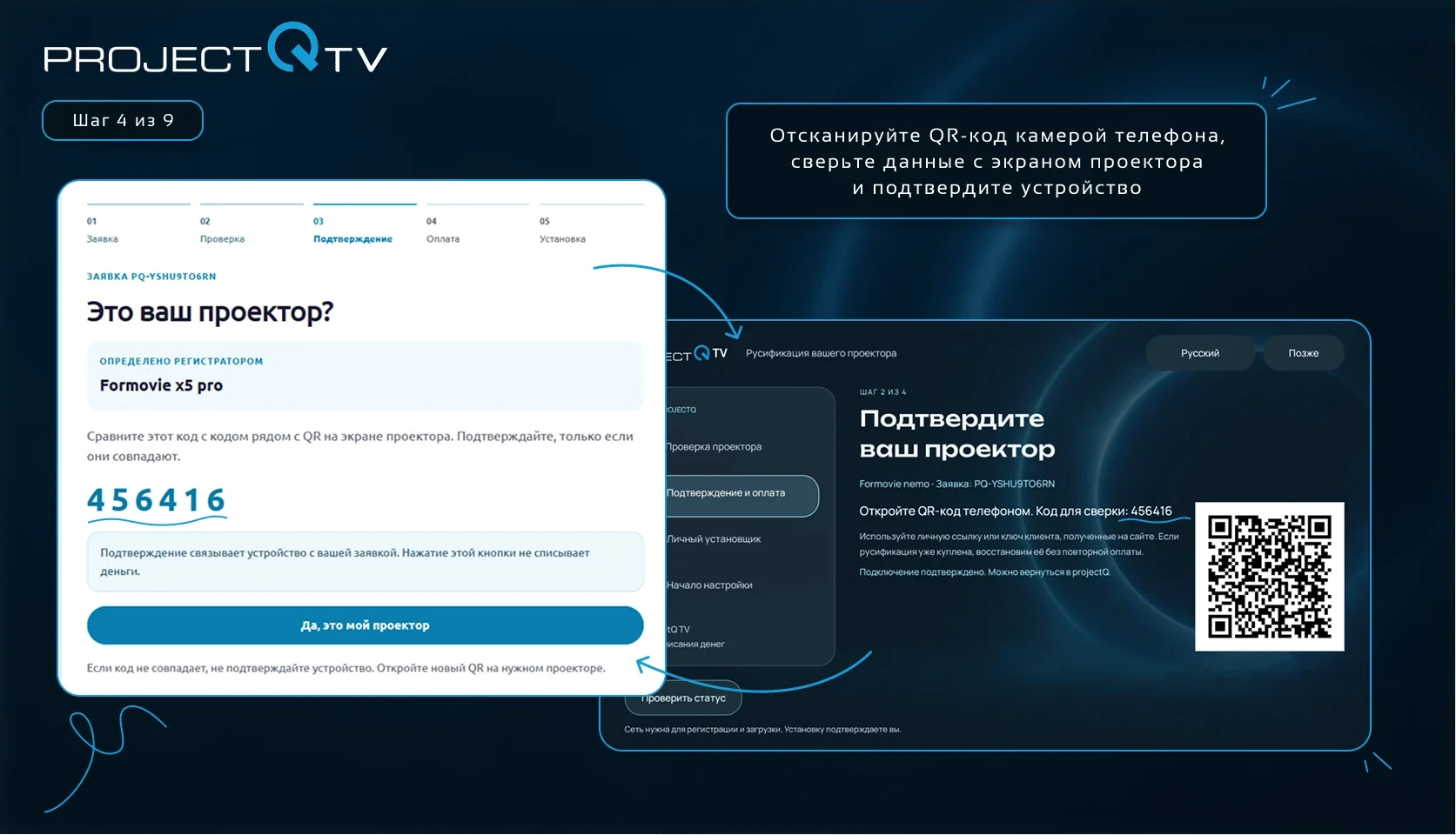
Die Registrierungs-App zeigt einen QR-Code oder einen anderen Bestätigungsweg. Scannen Sie QR mit der Smartphone-Kamera und öffnen Sie die vorgeschlagene Seite.
Vergleichen Sie Code und Angaben auf dem Smartphone mit dem Projektorbildschirm. Bestätigen Sie nur Ihr eigenes Gerät. Stimmen Modell oder Code nicht überein, stoppen Sie und senden Sie dem Support die Fehlerdetails.
Warten Sie auf die Kompatibilitätsprüfung und Zuweisung einer geeigneten Version. Bei einem unbekannten Modell prüft das Team zunächst Gerätedaten und Installationsmöglichkeiten. Eine universelle Version kann für weitere Geräte geeignet sein, aber ähnliche Namen garantieren keine Kompatibilität.
Wird das Gerät falsch erkannt, wählen Sie nicht einfach ein ähnliches Modell, um fortzufahren. Der Support hilft bei der Bestätigung der genauen Variante.
So wird die Kompatibilität geprüft
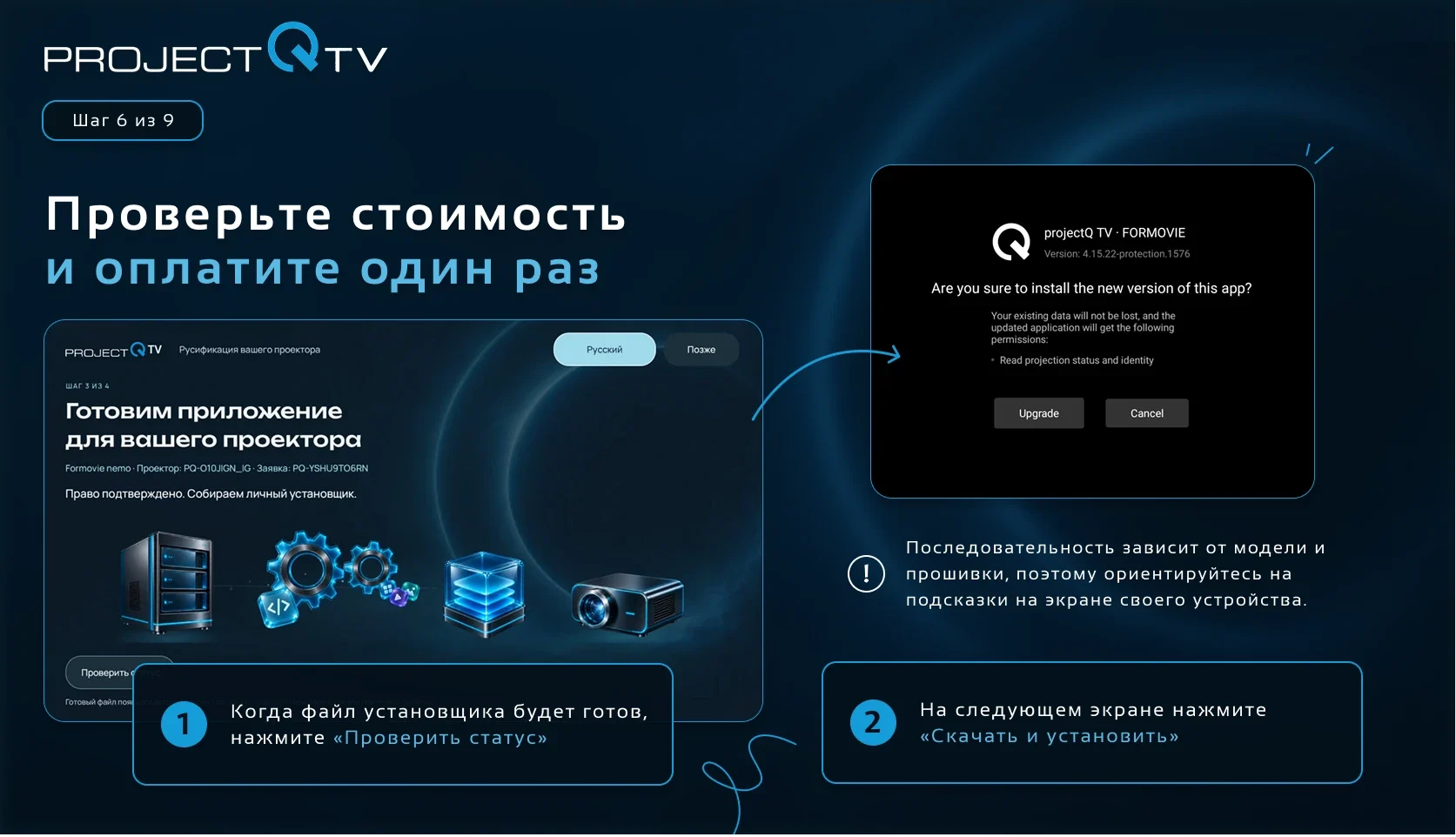
Preis prüfen und einmalig bezahlen
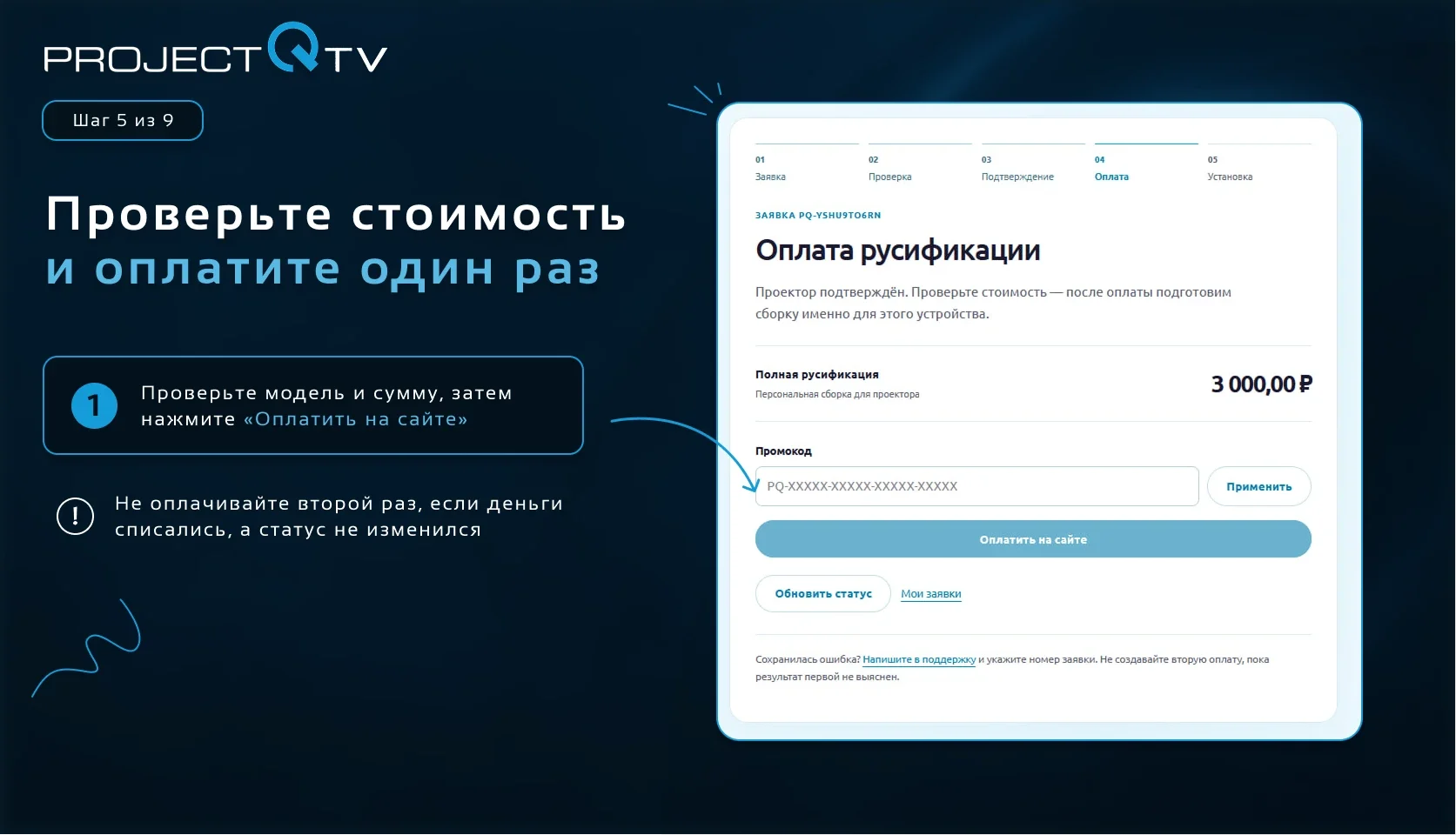
Prüfen Sie Modell, Leistungsumfang und Endbetrag in Ihrer Anfrage. Der Preis hängt vom Modell ab; aktuelle Tarife stehen auf der Website. Zahlen Sie nach Bestätigung der Kompatibilität, sobald die Zahlungsschaltfläche verfügbar ist.
Die Zahlung öffnet sich in einem Zahlungsformular auf dieser Website. Sie kaufen die ProjectQ TV-Anpassung für den bestätigten Projektor. Streaming-Abonnements anderer Anbieter und kostenpflichtige Apps werden separat erworben.
Warten Sie nach erfolgreicher Zahlung auf die Aktualisierung des Anfragestatus. Zahlen Sie nicht doppelt, wenn das Geld abgebucht wurde, sich der Status aber noch nicht geändert hat. Prüfen Sie die Seite erneut und senden Sie dem Support bei Bedarf Beleg und Anfragenummer.
Bewahren Sie den Beleg außerhalb des Projektors auf. Die kostenlose Neuinstallation nach einem Zurücksetzen gilt für das für dieses Gerät erworbene Recht. Eine Übertragung auf einen anderen Projektor muss separat vereinbart werden.
Preise und enthaltene Leistungen
Installationsprogramm erhalten und Assistenten starten
Das Installationsprogramm wird innerhalb von 10 Minuten nach Bestätigung von Kompatibilität und Zahlung bereitgestellt. Verfolgen Sie den Status in Ihrer Anfrage und Registrierungs-App. Nutzen Sie Datei und Startmethode Ihres persönlichen Installationsablaufs.
Registrierung und Installation sind getrennte Phasen. Die erste verbindet das Gerät mit Ihrer Anfrage, die zweite installiert das System. Starten Sie keine alte Datei für ein anderes Modell. Fordert Ihre persönliche Seite die Übertragung von APK über USB, nutzen Sie dieselbe Methode wie bei der Registrierungs-App.
Öffnen Sie das Installationsprogramm auf dem Projektor und folgen Sie dem Assistenten. Erteilen Sie die für Installation und Systembetrieb angefragten Berechtigungen. Die Reihenfolge hängt von Modell und Firmware ab. Beachten Sie die Hinweise auf Ihrem Gerät.
Halten Sie während der Installation Internetverbindung und Stromversorgung aufrecht. Schalten Sie den Projektor nicht aus und schließen Sie den Assistenten nicht vor dem Ergebnis. Bei einer Unterbrechung dokumentieren Sie den letzten Bildschirm und nutzen die vom Assistenten oder Support vorgeschlagene sichere Fortsetzung.
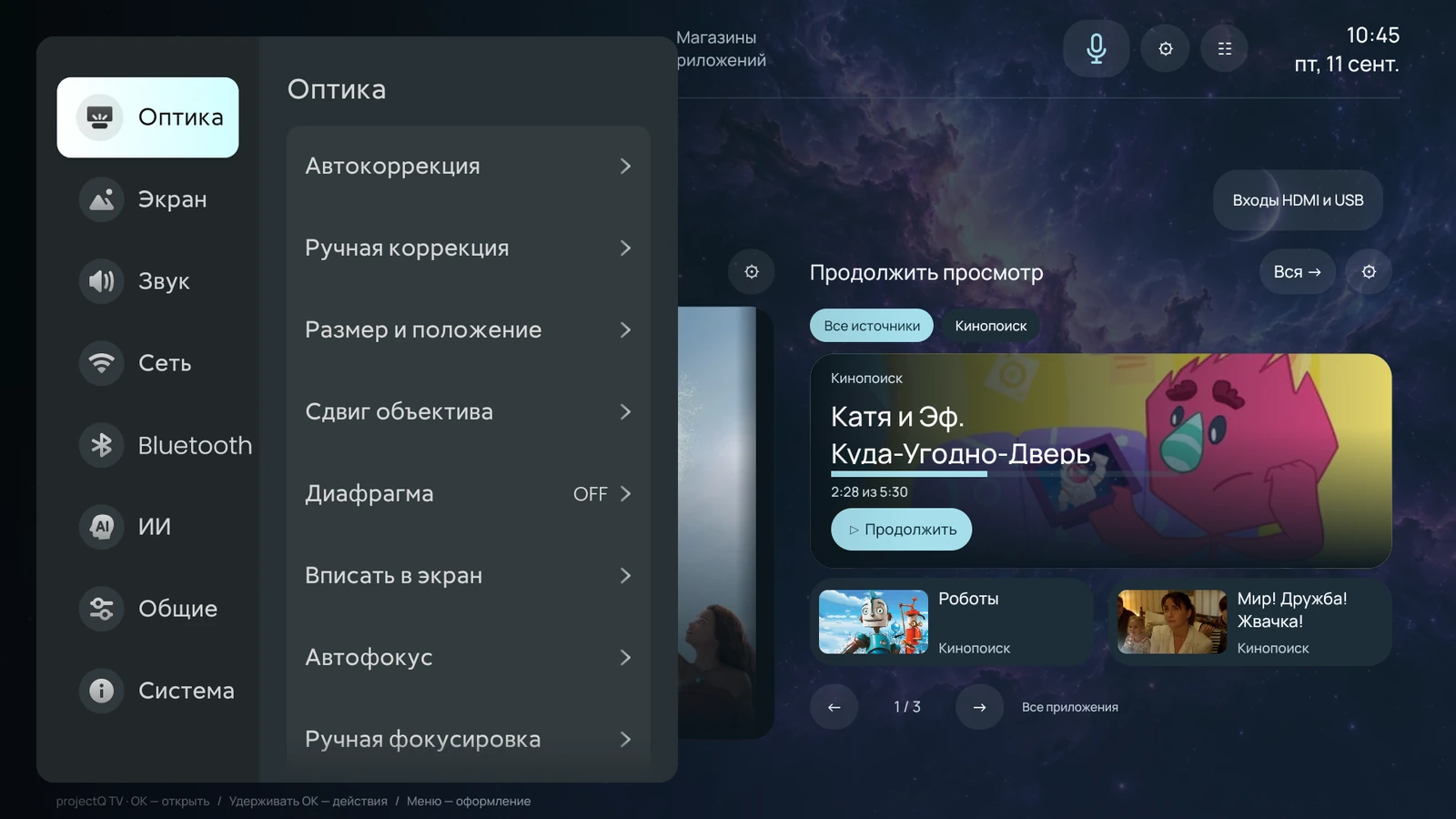
Sprache auswählen und Start prüfen
Wählen Sie Ihre Sprache im ProjectQ-Assistenten oder in den Einstellungen. Sie gilt für den Launcher und unterstützte Systembereiche. Die deutsche Lokalisierung umfasst die in Ihrer Modellanpassung verfügbaren Projektoreinstellungen. Drittanbieter-Apps können eine eigene Sprachauswahl haben.
Fordert der Assistent eine Startbildschirm-Auswahl an, wählen Sie wie beschrieben ProjectQ. Drücken Sie Home auf der Fernbedienung und prüfen Sie, ob die neue Oberfläche erscheint. Falls ein Neustart nötig ist, führen Sie ihn erst nach Abschluss der Installation aus.
Prüfen Sie Fernbedienung, Ton, Internetzugang und das Öffnen der Projektoreinstellungen. Die Systemoptionen hängen vom Modell ab. Suchen Sie keine Funktion, die das Gerät selbst nicht besitzt.
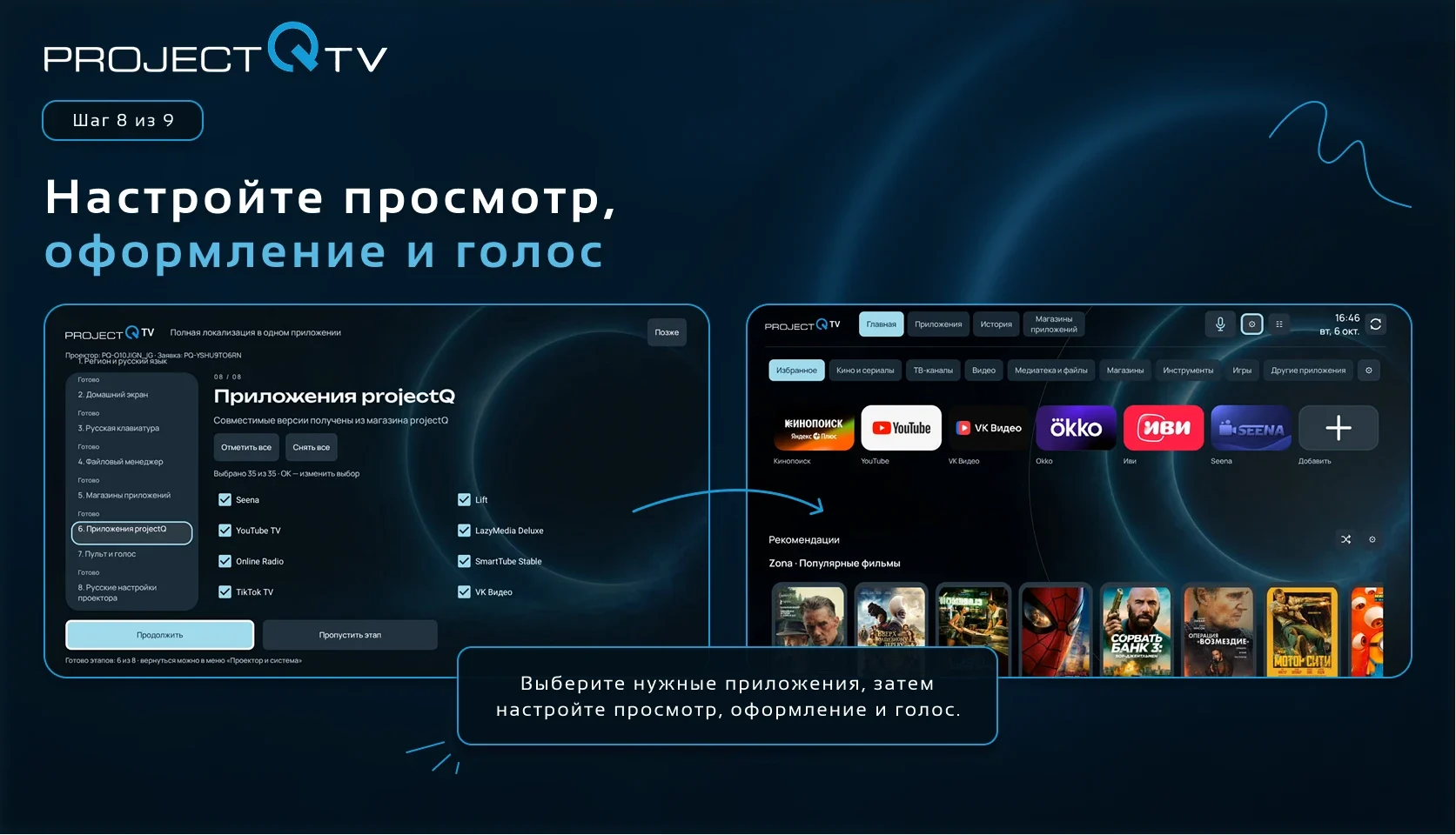
Wiedergabe, Gestaltung und Sprachfunktionen einrichten
Öffnen Sie den eigenen ProjectQ-App-Store und installieren Sie die gewünschten Apps. Sie erhalten die nötigen Berechtigungen innerhalb der Modellanpassung. Melden Sie sich bei Ihren Dienstkonten an; Abonnements und regionale Verfügbarkeit bestimmen die Dienste selbst.
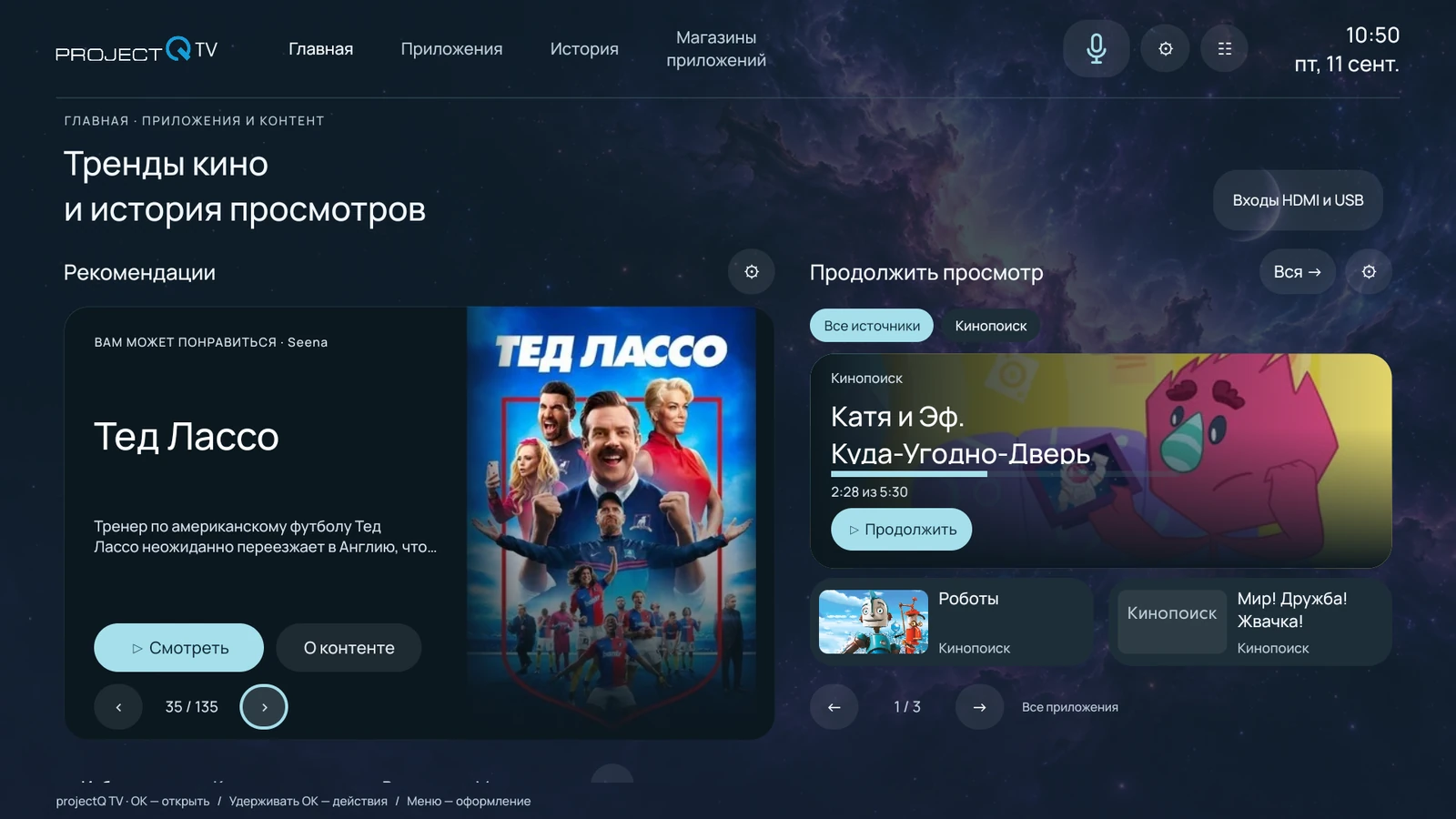
Unterstützte Apps bieten Wiedergabeverlauf, Empfehlungen und Weiterschauen. Ein leerer Verlauf beim ersten Start ist normal: Melden Sie sich an und beginnen Sie die Wiedergabe. Verfügbare Integrationen finden Sie unter Systemfunktionen.
Wählen Sie in den Gestaltungseinstellungen Oberflächenstil, Farben, Hintergrund, Kachelgrößen und Reihenfolge der Bereiche. Speichern Sie das Gestaltungsprofil und eine Kopie außerhalb des Projektors für die Wiederherstellung nach einem Zurücksetzen. Familienprofile, Bildschirmschoner und App-Verhalten passen Sie an Ihre Nutzung an.
Wählen Sie für den ProjectQ-Sprachassistenten eine verfügbare Erkennungsmethode und die erforderlichen Einwilligungen. Onlinemodi benötigen eine Netzwerkverbindung; Smart-Home-Steuerung über Yandex erfordert ein verknüpftes Konto und kompatible Geräte. Testen Sie eine einfache Anfrage im Assistenten.
Zugang für Updates und Wiederherstellung sichern
Bewahren Sie persönlichen Link und Beleg auf dem Smartphone auf. Sichern Sie wichtige App-Daten mit den jeweiligen App-Werkzeugen: Ein Zurücksetzen auf Werkseinstellungen löscht lokale Konten und Einstellungen.
Die erworbene Leistung umfasst ProjectQ-Updates und Neuinstallation auf Ihrem Gerät nach einem Zurücksetzen ohne erneute Zahlung. Folgen Sie Systemmeldungen und Update-Hinweisen auf dem Bildschirm. Ein Update der Hersteller-Firmware ist ein separater Vorgang; prüfen Sie die Kompatibilität vorab.
Bitten Sie um eine Einladung zum geschlossenen ProjectQ-Forum für unsere Projektorkäufer und Kunden der deutschen Lokalisierung. Dort können Sie die Nutzung besprechen und hilfreiche Materialien finden. Individuelle Fragen zu Anfrage und Zahlung richten Sie an den Support.
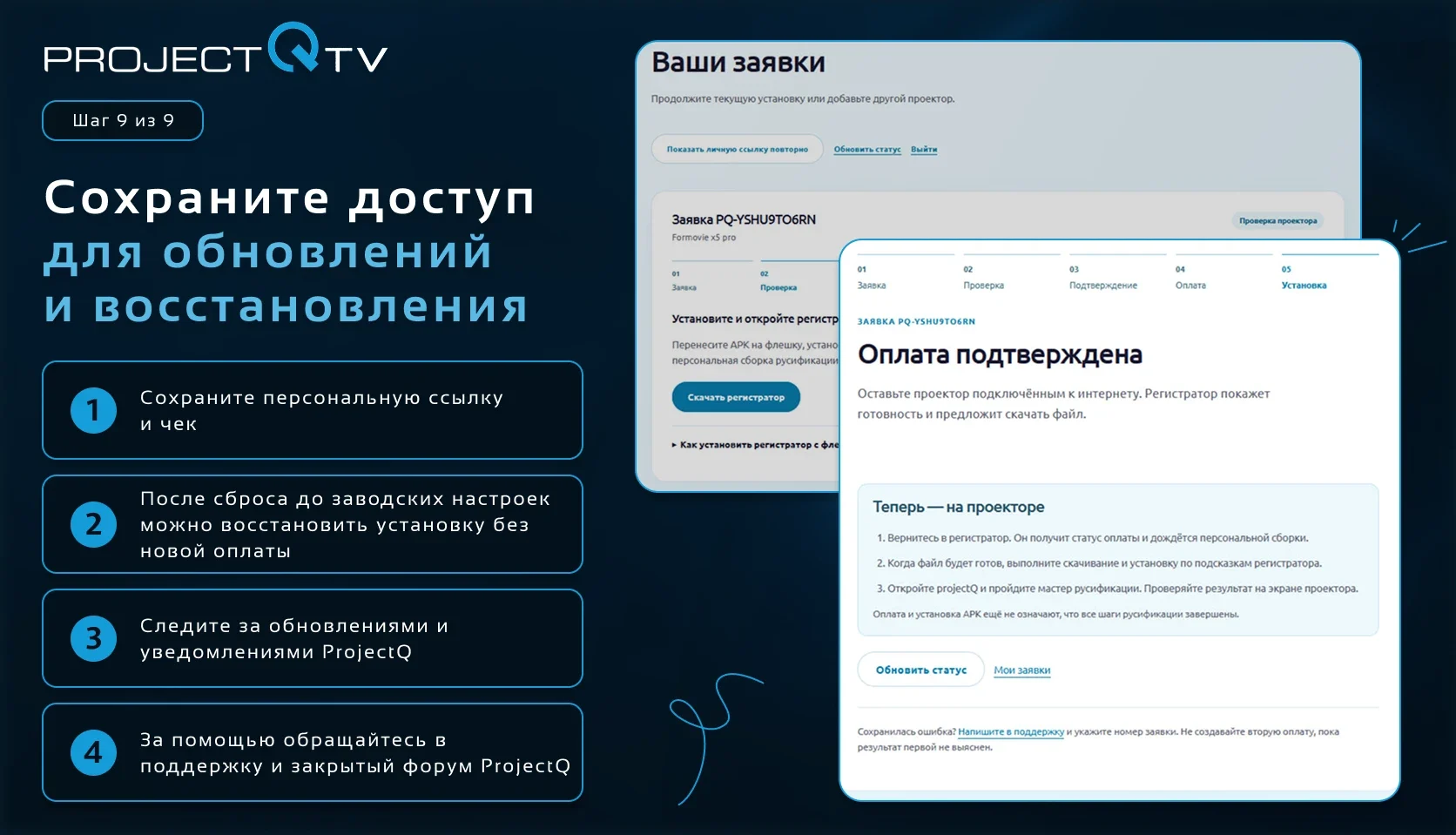
Vollständige Anleitung zur Wiederherstellung nach einem Zurücksetzen
FERTIG
Das erwartete Ergebnis
ProjectQ TV lässt sich per Fernbedienung öffnen, Sprache und Einstellungen sind verständlich und die gewünschten Apps installiert. Sie haben einmal bezahlt und den Zugang zu Updates und kostenloser Wiederherstellung auf diesem Projektor gesichert.
Wenn es nicht geklappt hat
Wird eine Phase nicht abgeschlossen, sichern Sie Fehlermeldung und Anfragenummer. Erstellen Sie keine weitere kostenpflichtige Anfrage und setzen Sie das Gerät nicht wegen eines Downloadfehlers zurück. Die Anleitung zur Fehlerbehebung und zum Support enthält Prüfungen für jede Phase.
Häufige Fragen
Muss ich meinen Projektor zu Ihnen bringen oder an einen Computer anschließen?
Nein. Sie senden eine Anfrage und führen die Installation zu Hause direkt auf dem Projektor durch. Sie benötigen Internet, einen USB-Stick und ein Smartphone. Unterstützt das Smartphone USB-Speicher und haben Sie einen passenden Adapter, können Sie den Stick damit vorbereiten. Eine Kabelverbindung zwischen Projektor und Computer ist nicht erforderlich.
AnleitungenWas sollte ich vor der Installation vorbereiten?
Halten Sie den Projektor mit Internetzugang, seine Originalfernbedienung, einen USB-Stick und ein Smartphone zur Gerätebestätigung bereit. Prüfen Sie die vollständige Modellbezeichnung am Gehäuse oder Karton. Speichern Sie Ihren persönlichen Anfragelink für die Fortsetzung und Wiederherstellung.
AnleitungenWarum wird zuerst die Registrierungs-App installiert?
Sie ermittelt Ihr Gerät und dessen Softwareversion, damit das Team vor der Zahlung eine passende Anpassung bestätigen kann. Die Registrierungs-App und das vollständige ProjectQ-System sind getrennte Installationsphasen.
AnleitungenWofür bezahle ich, und gibt es eine monatliche Gebühr?
Sie zahlen einmal für die ProjectQ-Anpassung Ihres Projektors. Kostenlose Neuinstallationen nach einem Zurücksetzen auf demselben Gerät und künftige Updates sind enthalten. Abonnements von Streaming-Plattformen und anderen Anbietern werden separat bezahlt.
AnleitungenKann ich die gekaufte Version auf einem anderen Projektor installieren?
Kauf und kostenlose Wiederherstellung gelten für den Projektor, für den die Anpassung bestellt wurde. Für ein anderes Gerät sind eine eigene Modellprüfung und Anfrage nötig.
AnleitungenMein Projektor steht nicht im Katalog. Könnte ProjectQ dafür geeignet sein?
Ja, die Kompatibilität reicht über den Katalog hinaus. Die universelle Basis kann auch für andere Geräte geeignet sein. Stellen Sie eine Anfrage: Die Registrierungs-App ermittelt die Gerätedaten, und das Team bestätigt verfügbare Funktionen vor der Zahlung. Eine passende Basis bedeutet noch nicht, dass alle Systemmenüs übersetzt sind.
AnleitungenWarum haben ähnliche Modelle unterschiedliche Funktionen?
Modelle und Firmwareversionen unterscheiden sich bei Menüs, Fernbedienungen, Spracheingabe, Quellenwahl und App-Installation. Wir passen jede Version an diese Besonderheiten an. Geben Sie die Bezeichnungen Pro, Ultra und Max vollständig an.
AnleitungenMuss ich alle App-Berechtigungen manuell einrichten?
Der Assistent richtet die ausgewählten kompatiblen Apps und nötigen Berechtigungen ein. Falls Ihre Bestätigung erforderlich ist, zeigt er eine Anfrage an. Das unterstützt die korrekte Funktion der Apps; das Ergebnis jedes Schritts sehen Sie im Assistenten.
AnleitungenIch habe meinen persönlichen Link verloren. Muss ich erneut kaufen?
Nutzen Sie zunächst die Zugangswiederherstellung auf der Anfrageseite oder wenden Sie sich mit Ihren Kaufdaten an den Support. Ein verlorener Link allein ist kein Grund für einen erneuten kostenpflichtigen Kauf.
AnleitungenWie lange dauert die Installation, und kann ich sie selbst durchführen?
Der Ablauf ist für die selbstständige Installation gedacht: Folgen Sie den Hinweisen auf Smartphone und Projektor. Die Dauer hängt von Internetverbindung, Downloads und Modell ab. Anleitung und Videos folgen den Schritten des Assistenten; der Support hilft, wenn ein Schritt nicht abgeschlossen wird.
AnleitungenWas kostet die deutsche Lokalisierung eines Projektors?
Die Lokalisierung mit ProjectQ kostet ab 3 000 ₽ pro Projektor. Der Preis hängt vom genauen Modell und der Firmware ab. Aktuelle Beträge finden Sie im Katalog und unter „Preise“. Kompatibilität, Übersetzungsumfang und Endpreis bestätigen wir vor der Zahlung. Für ProjectQ fällt keine monatliche Gebühr an; Abonnements anderer Anbieter werden separat bezahlt.
AnleitungenWie schnell erhalte ich nach der Zahlung das Installationsprogramm?
Innerhalb von 10 Minuten nach Bestätigung von Kompatibilität und Zahlung. Das Installationsprogramm steht in Ihrem Konto bereit. Falls es fehlt, aktualisieren Sie den Anfragestatus und kontaktieren Sie den Support mit der Anfragenummer. Zahlen Sie nicht erneut.
AnleitungenWie unterscheidet sich die Lokalisierung mit ProjectQ von einer deutschen Firmware?
Wer nach „deutscher Projektor-Firmware“ sucht, benötigt oft verständliche Menüs und Einstellungen. Das geht ohne Austausch des Werkssystemabbilds: ProjectQ ergänzt die Übersetzung und unser eigenes System zum ursprünglichen Betriebssystem. Drittanbieter-Firmware ersetzt die Systemsoftware und muss genau zu Modell, Hardware-Revision und Version passen; ein ungeeignetes Abbild kann die Gerätefunktion beeinträchtigen. Eine kompatible offizielle Hersteller-Firmware ist etwas anderes als eine unbekannte Forumsversion.
AnleitungenVideo zu dieser Anleitung
Diese Anleitung enthält den vollständigen Ablauf. Ein anschauliches Video wird ebenfalls hier bereitgestellt.
VK VideoYouTube