

VOLLSTÄNDIGE ANLEITUNG PROJECTQ · 8 SCHRITTE
Fehlerbehebung und Kontakt zum Support
Checks für Registrierung, Zahlung, Download, Installation und tägliche Arbeit. Beginnen Sie mit der Phase, in der der Fehler aufgetreten ist. Hier - was Sie Unterstützung senden und wie ist Fernunterstützung mit Ihrer Zustimmung.
PROJECTQ · SO FUNKTIONIERT ES
Ein System für Ihre Anforderungen- 01Ihr Gerät↓
- 02Modellspezifische Anpassung↓
- 03ProjectQ
Folgen Sie Ihrer aktuellen Phase. Weichen die modellspezifischen Hinweise des Assistenten ab, richten Sie sich nach Ihrer genauen Installation und kontaktieren Sie den Support.
Bestimmen Sie die Bühne und speichern Sie die Nachricht
Schreiben Sie auf, was Sie getan haben: Erstellen Sie eine Anfrage, bestätigen Sie einen Projektor, bezahlen Sie, laden Sie eine Datei herunter, installieren Sie ein System oder führen Sie eine Anwendung aus. Machen Sie ein Foto des gesamten Bildschirms mit dem Fehler und dem Zeitpunkt seines Auftretens.
Führen Sie kein Factory-Reset durch, nur weil ein Download- oder Verbindungsfehler vorliegt. Es löscht Daten und kann die Wiederherstellung erschweren. Zahlen Sie kein zweites Mal, wenn die erste Zahlung bereits in Rechnung gestellt wurde.
Überprüfen Sie die Stromversorgung, echten Internetzugang, freien Speicherplatz und korrektes Datum / Uhrzeit auf dem Projektor. Wenn keine Installation oder kein Download vorhanden ist, können Sie die Seite erneut öffnen; mit einem aktiven Assistenten warten Sie zuerst auf das Ergebnis und unterbrechen Sie den Prozess nicht.
Senden Sie keine Passwörter von Kinos, Yandex-Konto und Bankanwendungen an Dritte. Senden Sie den persönlichen Link der Anwendung nur an den offiziellen Support, falls erforderlich.
Anwendung, QR-code oder Bestätigung wird nicht geöffnet
Wenn das Formular nicht gesendet wird, überprüfen Sie die obligatorischen Felder und Zustimmungen. Die Telefonnummer und das Modell müssen korrekt angegeben werden. Wenn ein Netzwerkfehler auftritt, speichern Sie Text und öffnen Sie die Seite erneut.
Wird QR nicht erkannt, verwenden Sie die normale Handykamera und prüfen Sie Fokus und Bildhelligkeit. Die Registrierungs-App muss geöffnet und der Projektor online sein. Vergleichen Sie vor der Bestätigung die Angaben auf dem Telefon mit dem Projektorbildschirm.
Wenn das Gerät von einem anderen Modell bestimmt wird, der Code nicht übereinstimmt oder die Überprüfung für eine lange Zeit nicht abgeschlossen ist, bestätigen Sie keine falschen Daten. Der Support benötigt den genauen Namen des Modells und die Nachricht des Recorders.
Wenn der persönliche Link verloren geht, informieren Sie den offiziellen Support des Telefons über die Anwendung, das Modell und die Bestellnummer, falls verfügbar. Eine neue Anwendung ersetzt nicht die Wiederherstellung des Zugriffs auf die alte.
Wiederherstellung des Zugangs durch Support
Die Zahlung wird abgebucht, aber der Installer ist noch nicht verfügbar
Überprüfen Sie den Status Ihrer Anwendung nach der Aktualisierung der Seite. Drücken Sie die Zahlung nicht erneut, wenn eine Gebühr oder ein Bankscheck vorliegt. Speichern Sie Zeit, Betrag und Antragsnummer.
Die Laufzeit des Installateurs nach Bestätigung der Kompatibilität und Zahlung beträgt nicht mehr als 10 Minuten. Wenn die Frist abgelaufen ist, teilen Sie dem Antragsteller die Antragsnummer mit und fügen Sie den Scheck persönlich bei. Posten Sie keine Zahlungsdokumente im Forum.
Wenn die Zahlung abgelehnt wird, konzentrieren Sie sich auf die Nachricht der Bank und das Zahlungsformular. Geben Sie keine Unterstützung die volle Kartennummer, Sicherheitscode oder Bank Einwegcodes.
Wenn nach dem Zurücksetzen des Projektors eine neue Zahlung angeboten wird, überprüfen Sie zunächst, ob Sie das richtige kostenlose Wiederherstellungsszenario verwenden.
Erholung nach separat bezahlter Übersetzung ins Deutsche
Wiederherstellung des Projektors aus dem Store
APK nicht heruntergeladen, sichtbar oder installiert
Überprüfen Sie den Internetzugang auf dem Gerät, auf dem Sie die Datei herunterladen. Verwenden Sie die aktuelle persönliche Seite oder die offizielle Wiederherstellungsseite. Wenn der Download unterbrochen wird, laden Sie die Datei erneut herunter; führen Sie keine defekte APK.
Prüfen Sie bei der Übertragung per USB, ob der Speicher im vorinstallierten Dateimanager sichtbar und die Datei tatsächlich darauf gespeichert ist. Der Dateiname muss auf .apk enden. Eine andere Datei durch Umbenennen mit .apk zu versehen, macht sie nicht zum Installationsprogramm.
Wenn das System die Berechtigung zur Installation aus einer ausgewählten Quelle anfordert, erteilen Sie dem internen Dateimanager für diese Datei die Berechtigung. Wenn es einen Fehler in der Kompatibilität, Signatur oder Parsing des Pakets gibt, speichern Sie die genaue Nachricht und Kontakt für den Support. Installieren Sie nicht die Version einer anderen Person oder deaktivieren Sie unbekannte Sicherheitsfunktionen.
Wenn der Assistent startet, aber nicht fertig wird, notieren Sie den letzten abgeschlossenen Schritt und fotografieren Sie den aktuellen Bildschirm. Fahren Sie nur nach einem verfügbaren Hinweis des Assistenten oder einer Anweisung des Teams fort.
ProjectQ ist gesetzt, aber Home, Sprache oder Remote funktioniert anders
Wenn Home den vorherigen Bildschirm öffnet, überprüfen Sie die verfügbare Auswahl der Heim-App in den Einstellungen des Assistenten oder Modells und weisen Sie ProjectQ zu, falls vorhanden. Nachdem die Installation abgeschlossen ist, führen Sie einen normalen Neustart durch und überprüfen Sie erneut.
Wenn sich die Sprache des Launchers geändert hat und ein separates Element gleich geblieben ist, notieren Sie den Namen und das Foto dieses Bildschirms. Die Sprache von Anwendungen von Drittanbietern ändert sich oft innerhalb dieser; die Liste der unterstützten Systempartitionen hängt von der Modellanpassung ab.
Wenn der Remote-Button nicht funktioniert, überprüfen Sie zuerst die Ladung, die Remoteverbindung und diesen Button in der Standardschnittstelle. Sagen Sie dem Projektor und dem Remotemodell, welche Schaltfläche nicht funktioniert und wo.
Nachdem Sie die Firmware des Herstellers aktualisiert haben, melden Sie die Version. Rollen Sie die Firmware nicht mit einer unbekannten Datei zurück. Das Team wird prüfen, welche Anpassung zum aktuellen System passt.
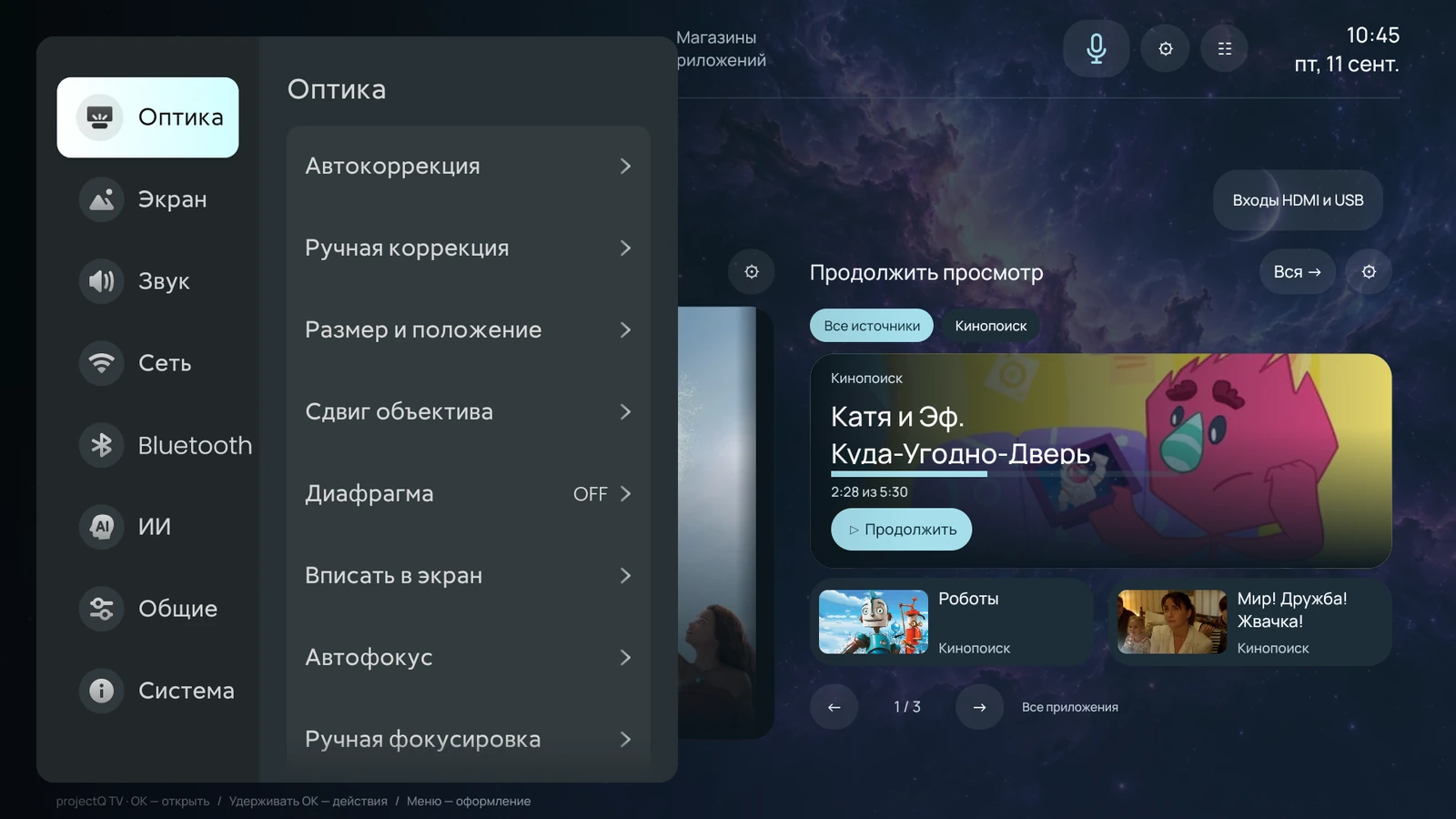
Die App, Story, Voice oder Home Management funktioniert nicht
Überprüfen Sie für die Anwendung das Internet, Ihren eigenen Login- und Abonnementservice. Öffnen Sie es direkt. Wenn die Wiedergabe innerhalb der Anwendung nicht funktioniert, geben Sie den Namen, die Version und den spezifischen Inhalt an. Updates und Verfügbarkeit des Dienstes werden von seinem Entwickler bestimmt.
Überprüfen Sie bei History and Continue View, ob die Integration dieser Anwendung unterstützt wird, ob die Anmeldung vorgenommen wird und ob die Anzeige vorgenommen wurde. Nicht alle apps übertragen die geschichte auf die gleiche weise; die einstellungen eines dienstes gelten nicht für andere.
Prüfen Sie für die Sprachsteuerung die gewählte Erkennungsmethode, das Mikrofon und die nötigen Berechtigungen. Der Onlinemodus benötigt Internet. Stellen Sie im Assistenten von ProjectQ eine einfache Anfrage und halten Sie das Ergebnis fest. Funktioniert das Mikrofon nur in einer bestimmten App nicht, geben Sie dies gesondert an.
Um das Haus über Yandex zu verwalten, überprüfen Sie die Verbindung Ihres Kontos und das Vorhandensein kompatibler Geräte darin. Passwörter nicht weitergeben; geben Sie sich erneut auf dem offiziellen Bildschirm ein.
Überprüfen Sie die Zusammensetzung der Fähigkeiten des Systems
Senden Sie eine klare Botschaft
In einer Meldung angeben:
- das genaue Projektormodell und die Factory-Firmware-Version, falls bekannt;
- die Bestellnummer oder Kaufinformationen in ProjectQ;
- die Gerätekennung aus der Registrierungs-App oder dem Support-Bildschirm, falls angezeigt;
- Was sie tun wollten, was sie taten und was passierte.
- Volltext des Fehlers und Bildschirmfoto;
- Welche Kontrollen wurden durchgeführt und wann das Problem aufgetreten ist.
Wenn Sie nach der Zahlung fragen, fügen Sie einen Scheck in einem persönlichen Appell bei. Wenn Sie nach dem Zurücksetzen ein Problem haben, geben Sie an, ob Sie die Übersetzung ins Deutsche separat bestellt oder einen vorgefertigten Projektor bei uns gekauft haben.
Verwenden Sie die offiziellen Kontakte der Seite unten. Das geschlossene Forum eignet sich für die Diskussion der Operation; senden Sie Bestelldokumente und persönliche Links persönlich zur Unterstützung.
Offizielle Kontakte und Supportkanäle
Wie man auf ein geschlossenes Forum zugreift
Wenn nötig, koordinieren Sie eine Ferndiagnose.
Das Team kann Ferndiagnose und Debugging für ein unterstütztes Szenario anbieten. Dies ist Service-Unterstützung bei der Suche nach der Ursache des Fehlers, kein obligatorischer Schritt des normalen Betriebs.
Vereinbaren Sie die Zeit und folgen Sie den Tipps, die der Spezialist geben wird. Die Verbindung erfolgt mit Ihrer Zustimmung; halten Sie den Projektor zur vereinbarten Zeit an und mit dem Netzwerk verbunden. Führen Sie kein paralleles Reset, Herstellerupdate oder eine andere Installation aus.
Nachdem Sie geholfen haben, überprüfen Sie mit einem Spezialisten die Problemfunktion und den üblichen Start von der Fernbedienung. Wenn Sie eine Neuinstallation oder zusätzliche Aktionen benötigen, halten Sie die Empfehlung ein.
Folgen Sie nicht den im Internet gefundenen Dienstbefehlen und gewähren Sie keinen unbefugten Zugriff auf das Gerät. Für jeden Projektor werden Aktionen unter Berücksichtigung des Modells und der Firmware ausgewählt.
FERTIG
Das erwartete Ergebnis
Das Problem wurde durch sichere Kontrollen behoben oder die Unterstützung wurde vollständig behandelt und einigte sich auf den nächsten Schritt. Falls erforderlich, ist die Ferndiagnose mit Ihrer Zustimmung verfügbar.
Wenn es nicht geklappt hat
Wenn der Scheck nicht hilft, senden Sie einen Appell über offizielle Kontakte. Wiederholen Sie die Zahlung nicht, ändern Sie das Modell nicht und setzen Sie den Projektor nicht ohne die Empfehlung des Befehls zurück.
Häufige Fragen
Der Einrichtungsassistent bleibt bei einem Schritt stehen. Was soll ich tun?
Lesen Sie Namen und Meldung des Schritts. Prüfen Sie die Internetverbindung, beachten Sie den Hinweis und bestätigen Sie eine eventuelle Anfrage am Projektor. Wiederholen Sie den Schritt mit der vorgesehenen Schaltfläche. Bleibt der Fehler bestehen, senden Sie dem Support Modell, Schrittname und Fehlermeldung.
AnleitungenDas Video hat Ton, aber kein Bild. Was sollte ich prüfen?
Prüfen Sie, ob das Projektormenü erscheint und eine andere Datei abgespielt wird. Wählen Sie gemäß der Modellanleitung einen kompatiblen Player und ein passendes Format. Führen Sie keine beliebigen Kalibrierungen oder Zurücksetzungen durch. Bleibt das Problem bestehen, wenden Sie sich an den Support.
AnleitungenKönnen Sie bei Problemen aus der Ferne helfen?
Ja, ProjectQ bietet Ferndiagnose. Kontaktieren Sie den Support, nennen Sie die Projektorkennung und beschreiben Sie das Problem. Das Team stimmt die Verbindung mit Ihnen ab und erklärt nötige Schritte am Projektor. Internet ist erforderlich; mögliche Aktionen hängen vom Modell und der installierten Version ab.
AnleitungenWofür benötigen Sie die Kennung des Projektors?
Diese Referenznummer erleichtert die Kontaktaufnahme mit dem Support. Damit findet das Team Ihre Installation und kann einen Fehler oder eine Wiederherstellung prüfen. Die Nummer steht auf dem dafür vorgesehenen Servicebildschirm Ihrer ProjectQ-Version. Veröffentlichen Sie Ihren persönlichen Kontolink nicht in öffentlichen Diskussionen.
AnleitungenVideo zu dieser Anleitung
Diese Anleitung enthält den vollständigen Ablauf. Ein anschauliches Video wird ebenfalls hier bereitgestellt.
VK VideoYouTube