

GUIDE COMPLET PROJECTQ · 8 ÉTAPES
Dépannage et contact avec l’assistance
Vérifier l'inscription, le paiement, le téléchargement, l'installation et le travail quotidien. Commencez par l'étape où l'erreur s'est produite. Ici - quoi envoyer le soutien et comment est l'assistance à distance avec votre consentement.
PROJECTQ · COMMENT ÇA MARCHE
Un système adapté à vos besoins- 01Votre appareil↓
- 02Adaptation propre au modèle↓
- 03ProjectQ
Suivez votre étape actuelle. Si les indications propres au modèle dans l’assistant diffèrent, fiez-vous à votre installation exacte et contactez l’assistance.
Déterminez l'étape et enregistrez le message
Écrivez ce que vous avez fait : créer une requête, confirmer un projecteur, payer, télécharger un fichier, installer un système ou exécuter une application. Prenez une photo de l'écran entier avec l'erreur et l'heure de son apparition.
Ne pas faire une réinitialisation d'usine simplement en raison d'une erreur de téléchargement ou de connexion. Il supprime les données et peut compliquer la récupération. Ne payez pas une deuxième fois si le premier paiement a déjà été facturé.
Vérifiez la puissance, l'accès réel à Internet, l'espace libre et la date/heure correcte sur le projecteur. En l'absence d'installation ou de téléchargement, vous pouvez rouvrir la page ; avec un assistant actif, attendez d'abord son résultat, ne pas interrompre le processus.
N'envoyez pas de mot de passe des cinémas, des comptes Yandex et des applications bancaires à quiconque. Envoyer le lien personnel de la demande seulement à l'appui officiel si nécessaire.
L'application, QR-code ou confirmation ne sera pas ouverte
Si le formulaire n'est pas envoyé, vérifiez les champs obligatoires et les consentements. Le numéro de téléphone et le modèle doivent être indiqués correctement. Lorsqu'une erreur de réseau se produit, enregistrez du texte et rouvrez la page.
Si QR n’est pas reconnu, utilisez l’appareil photo habituel du téléphone et vérifiez la mise au point et la luminosité de l’image. Assurez-vous que l’application d’enregistrement est ouverte et que le projecteur est connecté. Comparez les informations du téléphone avec l’écran du projecteur avant de confirmer.
Si l'appareil est déterminé par un autre modèle, le code ne correspond pas ou si la vérification n'est pas effectuée pendant longtemps, ne confirmez pas les données incorrectes. Le support a besoin du nom exact du modèle et du message de l'enregistreur.
Si le lien personnel est perdu, informez le support officiel du téléphone de l'application, du modèle et du numéro de commande si disponible. Une nouvelle application ne remplace pas la restauration de l'accès à l'ancienne.
Restaurer l'accès grâce au soutien
Le paiement est débité, mais l'installateur n'est pas encore disponible
Vérifiez l'état de votre demande après la mise à jour de la page. Ne pressez pas à nouveau le paiement s'il y a une charge ou un chèque bancaire. Economisez le temps, le montant et le numéro de demande.
La durée de l'installateur après confirmation de la compatibilité et le paiement ne dépasse pas 10 minutes. Si la date limite est dépassée, informez l'appui du numéro de la demande et joignez le chèque personnellement. N'affichez pas les documents de paiement sur le forum.
Si le paiement est refusé, concentrez-vous sur le message de la banque et le formulaire de paiement. Ne donnez pas de support au numéro de carte complet, au code de sécurité ou au code de banque jetable.
Si un nouveau paiement est offert après la réinitialisation du projecteur, vérifiez d'abord que vous utilisez le scénario de récupération libre correct.
Recouvrement après traduction payée séparément en français
Récupération du projecteur du magasin
APK non téléchargé, visible ou installé
Vérifiez l'accès Internet sur l'appareil où vous téléchargez le fichier. Utilisez la page personnelle actuelle ou la page de récupération officielle. Si le téléchargement est interrompu, téléchargez à nouveau le fichier ; ne lancez pas un APK. défectueux
Pour un transfert par USB, vérifiez que le support est visible dans le gestionnaire de fichiers d’origine et que le fichier y est bien enregistré. Son nom doit se terminer par .apk. Renommer un autre fichier avec l’extension .apk ne le transforme pas en programme d’installation.
Si le système demande l'autorisation d'installer à partir d'une source sélectionnée, accorder l'autorisation au gestionnaire de fichiers interne pour ce fichier. S'il y a une erreur dans la compatibilité, la signature ou l'analyse du paquet, enregistrez le message exact et le contact pour le support. N'installez pas une autre version ou désactivez des fonctions de sécurité inconnues.
Si l’assistant démarre sans aller jusqu’au bout, notez la dernière étape terminée et photographiez l’écran actuel. Poursuivez uniquement selon une indication disponible dans l’assistant ou les instructions de l’équipe.
ProjectQ est défini, mais Home, la langue ou la télécommande fonctionne différemment
Si Home ouvre l'écran précédent, vérifiez le choix disponible de l'application d'accueil dans les paramètres de l'assistant ou du modèle et assignez ProjectQ si fourni. Une fois l'installation terminée, effectuez un redémarrage normal et vérifiez à nouveau.
Si la langue du lanceur a changé, et qu'un élément séparé est resté le même, enregistrez le nom et la photo de cet écran. Le langage des applications tierces change souvent à l'intérieur d'elles; la liste des partitions système supportées dépend de l'adaptation du modèle.
Si le bouton distant ne fonctionne pas, vérifiez d'abord la charge, la connexion distante et ce bouton dans l'interface standard. Dites au projecteur et au modèle distant quel bouton ne fonctionne pas et où.
Après la mise à jour du firmware du fabricant, rapportez sa version. Ne retournez pas le firmware avec un fichier inconnu. L'équipe vérifiera quelle adaptation convient au système actuel.
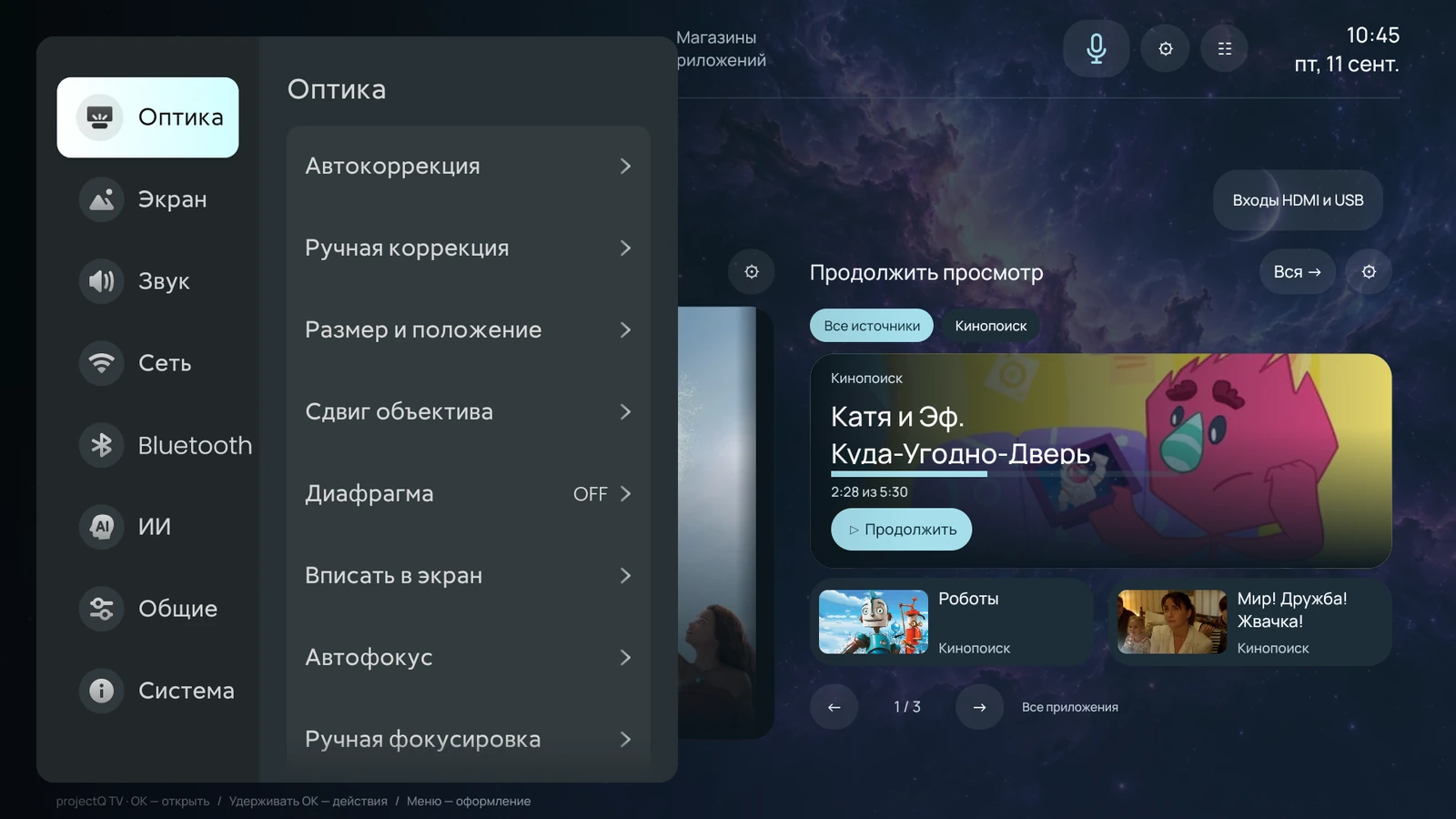
L'application, histoire, voix, ou la gestion de la maison ne fonctionne pas
Pour l'application, consultez Internet, votre propre service de connexion et d'abonnement. Ouvrez-le directement. Si la lecture ne fonctionne pas dans l'application, indiquez son nom, sa version et son contenu spécifique. Les mises à jour et la disponibilité du service sont déterminées par son développeur.
Pour l'historique et continuer la vue, vérifiez si l'intégration de cette application est prise en charge, si la connexion est faite, et si la vue a été faite. Toutes les applications ne transmettent pas l'historique de la même manière; un service , les paramètres ne s'appliquent pas aux autres.
Pour la commande vocale, vérifiez la méthode de reconnaissance choisie, le microphone et les autorisations nécessaires. Le mode en ligne nécessite Internet. Essayez une demande simple dans l’assistant ProjectQ et conservez le résultat. Si le microphone ne fonctionne pas uniquement dans une application, précisez-le séparément.
Pour gérer la maison par Yandex, vérifiez la connexion de votre compte et la présence d'appareils compatibles. Ne passez pas de mots de passe; revenez à l'écran officiel.
Vérifier la composition des capacités du système
Envoyer un message clair
Spécifiez dans un message:
- le modèle de projecteur exact et la version du firmware d'usine, si elle est connue;
- le numéro de commande ou les informations d'achat dans ProjectQ;
- l’identifiant de l’appareil affiché dans l’application d’enregistrement ou sur l’écran d’assistance, s’il est disponible ;
- Ce qu'ils voulaient faire, ce qu'ils ont fait et ce qui s'est passé.
- le texte intégral de l'erreur et de la photo d'écran;
- Quelles vérifications ont été effectuées et quand le problème s'est produit.
Lorsque vous demandez un paiement, joignez un chèque dans un appel personnel. Si vous avez un problème après la réinitialisation, indiquez si vous avez commandé la traduction en français séparément ou achetez un projecteur prêt à l'emploi.
Utilisez les contacts officiels de la page ci-dessous. Le forum fermé est adapté pour discuter de l'opération; envoyer des documents de commande et des liens personnels personnellement à l'appui.
Contacts officiels et canaux de soutien
Comment accéder à un forum fermé
Si nécessaire, coordonner un diagnostic à distance.
L'équipe peut offrir le diagnostic à distance et le débogage pour un scénario pris en charge. Il s'agit d'une aide au service pour trouver la cause de l'erreur, et non d'une étape obligatoire de fonctionnement normal.
D'accord sur le temps et suivre les conseils que le spécialiste donnera. La connexion se fait avec votre consentement; garder le projecteur sur et connecté au réseau à l'heure convenue. Ne lancez pas de réinitialisation parallèle, de mise à jour du fabricant ou d'une autre installation.
Après avoir aidé, vérifiez avec un spécialiste la fonction de problème et le départ habituel de la télécommande. Si vous avez besoin de ré-installation ou d'actions supplémentaires, conservez la recommandation.
Ne suivez pas les commandes de service trouvées sur Internet et ne donnez pas un accès non autorisé à l'appareil. Pour chaque projecteur, les actions sont sélectionnées en tenant compte du modèle et du firmware.
TERMINÉ
Résultat attendu
Le problème a été résolu par des contrôles sécurisés ou un soutien a reçu un traitement complet et a convenu de la prochaine étape. Si nécessaire, un diagnostic à distance est disponible avec votre consentement.
Si cela n’a pas fonctionné
Si la vérification n'aide pas, envoyez un appel par des contacts officiels. Ne pas répéter le paiement, ne pas modifier le modèle et ne pas réinitialiser le projecteur sans la recommandation de la commande.
Questions fréquentes
L’assistant d’installation s’est arrêté à une étape. Que dois-je faire ?
Lisez le nom de l’étape et son message. Vérifiez Internet, suivez l’indication et confirmez toute demande affichée sur le projecteur. Relancez l’étape avec le bouton prévu. Si l’erreur persiste, transmettez à l’assistance le modèle, le nom de l’étape et le message d’erreur.
GuidesLa vidéo a du son mais pas d’image. Que dois-je vérifier ?
Vérifiez si le menu du projecteur apparaît et si un autre fichier se lit. Choisissez un lecteur et un format compatibles selon le guide de votre modèle. Ne lancez pas de calibrage ou réinitialisation au hasard. Contactez l’assistance si le problème persiste.
GuidesPouvez-vous m’aider à distance si quelque chose ne fonctionne pas ?
Oui, ProjectQ propose un diagnostic à distance. Contactez l’assistance, indiquez l’identifiant du projecteur et décrivez le problème. L’équipe conviendra avec vous de la connexion et expliquera les actions sur l’appareil. Internet est nécessaire ; les actions possibles dépendent du modèle et de la version installée.
GuidesPourquoi avez-vous besoin de l’identifiant du projecteur ?
Ce numéro de référence facilite les échanges avec le support. Il permet à l’équipe de retrouver votre installation et d’étudier une erreur ou une restauration. Vous le trouverez sur l’écran de service prévu dans votre version de ProjectQ. Ne publiez pas le lien personnel de votre espace client dans des discussions publiques.
GuidesVidéo de ce guide
Ce guide contient toute la procédure. Une vidéo de démonstration sera également disponible ici.
VK VidéoYouTube