

GUIDE COMPLET PROJECTQ · 7 ÉTAPES
Restaurer la traduction français après réinitialisation sans payer à nouveau
Pour ceux qui ont commandé et payé pour la traduction en français de leur projecteur. Factory reset supprime le système installé, mais n'annule pas le droit acquis: sur le même périphérique ProjectQ TV peut être installé à nouveau gratuitement. Toutes les actions sont ci-dessous.
PROJECTQ · COMMENT ÇA MARCHE
Reste à toi.- 01Achat d'un appareil↓
- 02Mises à jour ProjectQ↓
- 03Restauration après réinitialisation
Suivez votre étape actuelle. Si les indications propres au modèle dans l’assistant diffèrent, fiez-vous à votre installation exacte et contactez l’assistance.
Choisissez la bonne méthode de récupération
Cette instruction s'applique au projecteur que vous avez Russifié par votre application ProjectQ. Si vous avez acheté un projecteur déjà préparé dans notre magasin, utilisez une instruction séparée: pour ces appareils il y a un enregistreur de récupération sans commande séparée payée.
Assurez-vous d'avoir le même projecteur physique. Le paiement d'un appareil ne signifie pas un transfert automatique à un autre. Si le projecteur est remplacé sous garantie, contactez les documents de remplacement à l'appui.
Si la réinitialisation n'a pas encore été effectuée, enregistrez le lien personnel, vérifiez et exportez le design en dehors du projecteur. Après la réinitialisation, les comptes d'applications locales et leurs données peuvent être supprimés.
Restauration du projecteur à partir du magasin ProjectQ
Connectez le projecteur et ouvrez l'application précédente
Après la réinitialisation, effectuez la configuration initiale du projecteur et connectez-le à Internet. Préparez votre téléphone et un support USB si votre modèle utilise celui-ci pour installer APK.
Au téléphone, ouvrez le lien personnel sauvegardé de l'application précédente. Ne commencez pas une nouvelle inscription payée sur la page d'achat : le droit déjà payé devrait être rétabli dans le scénario existant.
Si le lien est perdu, contactez le support. Indiquer le numéro de téléphone utilisé dans l'ordre, le modèle et, le cas échéant, le numéro de demande ou de vérification. Transmettre ces informations personnellement par des contacts officiels; ne pas publier de chèque et de lien personnel sur le forum.
Réinstaller l'enregistreur sur le même projecteur
Téléchargez l’application d’enregistrement proposée par votre demande précédente. Si l’ancien fichier ne convient plus ou n’est plus disponible, demandez la version actuelle depuis votre page personnelle ou auprès de l’assistance.
Pour un transfert via USB, copiez APK sur le support, connectez-le au projecteur et ouvrez le fichier dans le gestionnaire intégré. Autorisez cette source si demandé, puis installez et ouvrez l’application d’enregistrement.
Lancez l’application sur le projecteur lui-même. L’application d’enregistrement doit identifier l’appareil après réinitialisation et associer les étapes suivantes à votre droit existant.
Si un code de confirmation QR apparaît, ouvrez-le avec votre téléphone et comparez les informations avec l’écran du projecteur. Ne confirmez pas l’appareil d’une autre personne et ne choisissez pas un modèle voisin pour contourner une erreur.
Vérifier l'admissibilité à l'installation gratuite
Suivez la procédure de réinstallation dans votre demande et l’application d’enregistrement. Une réinitialisation d’usine ne justifie pas à elle seule un nouveau paiement pour la traduction français. Si le système le demande, arrêtez-vous et contactez d’abord l’assistance.
Transmettez le numéro de demande précédent, le reçu si disponible et les données de l’appareil issues de l’application d’enregistrement. Après mise à jour du micrologiciel d’origine ou remplacement de pièces, une vérification supplémentaire du modèle et des droits peut être nécessaire.
Ne supprimez pas l'application précédente et ne payez pas d'accélération. Le support vous aidera à trouver l'accès et à confirmer l'option de récupération correcte.
Obtenez le programme d’installation et suivez l’assistant
Téléchargez votre programme d’installation personnel actuel selon la demande ou l’application d’enregistrement. N’utilisez pas de APK pour un autre modèle ni le programme d’un autre client.
Ouvrez le fichier sur le projecteur, si nécessaire – le transférer via USB. Suivez toutes les étapes de l'assistant, délivrez les autorisations demandées et attendez le résultat. Sauvegarder la nourriture et Internet jusqu'à ce qu'il soit fini.
Choisissez une langue. Si nécessaire, assignez ProjectQ à l'écran d'accueil et effectuez le redémarrage proposé après l'installation. Appuyez sur Home sur la télécommande et vérifiez le lancement.
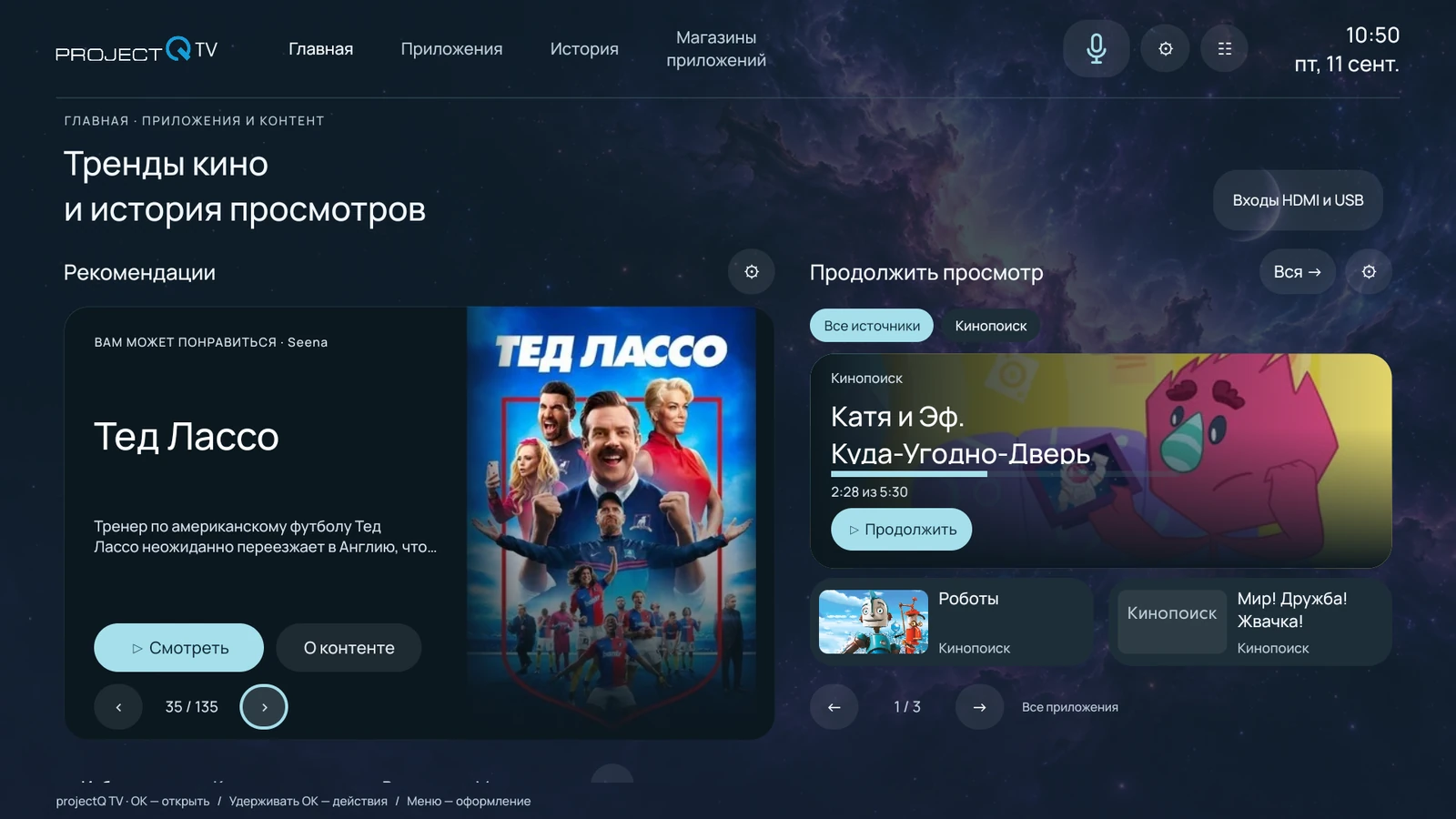
Retournez vos applications et conception
Ouvrez le store ProjectQ et installez les applications nécessaires. Connectez-vous aux comptes précédents des cinémas et autres services. Un abonnement de service tiers est stocké avec lui; une session locale après une réinitialisation nécessite habituellement une réentrée.
Si vous avez sauvegardé un profil d’apparence, importez-le dans les réglages de ProjectQ. Sans sauvegarde, choisissez à nouveau le thème, les couleurs, les tuiles et les rubriques. La traduction en français peut être restaurée gratuitement, mais elle ne constitue pas une sauvegarde automatique de toutes les données personnelles du projecteur.
Vérifiez la langue des paramètres du système pris en charge, son, télécommande et assistant vocal. Reconnectez votre compte Yandex si vous utilisez la gestion à domicile.
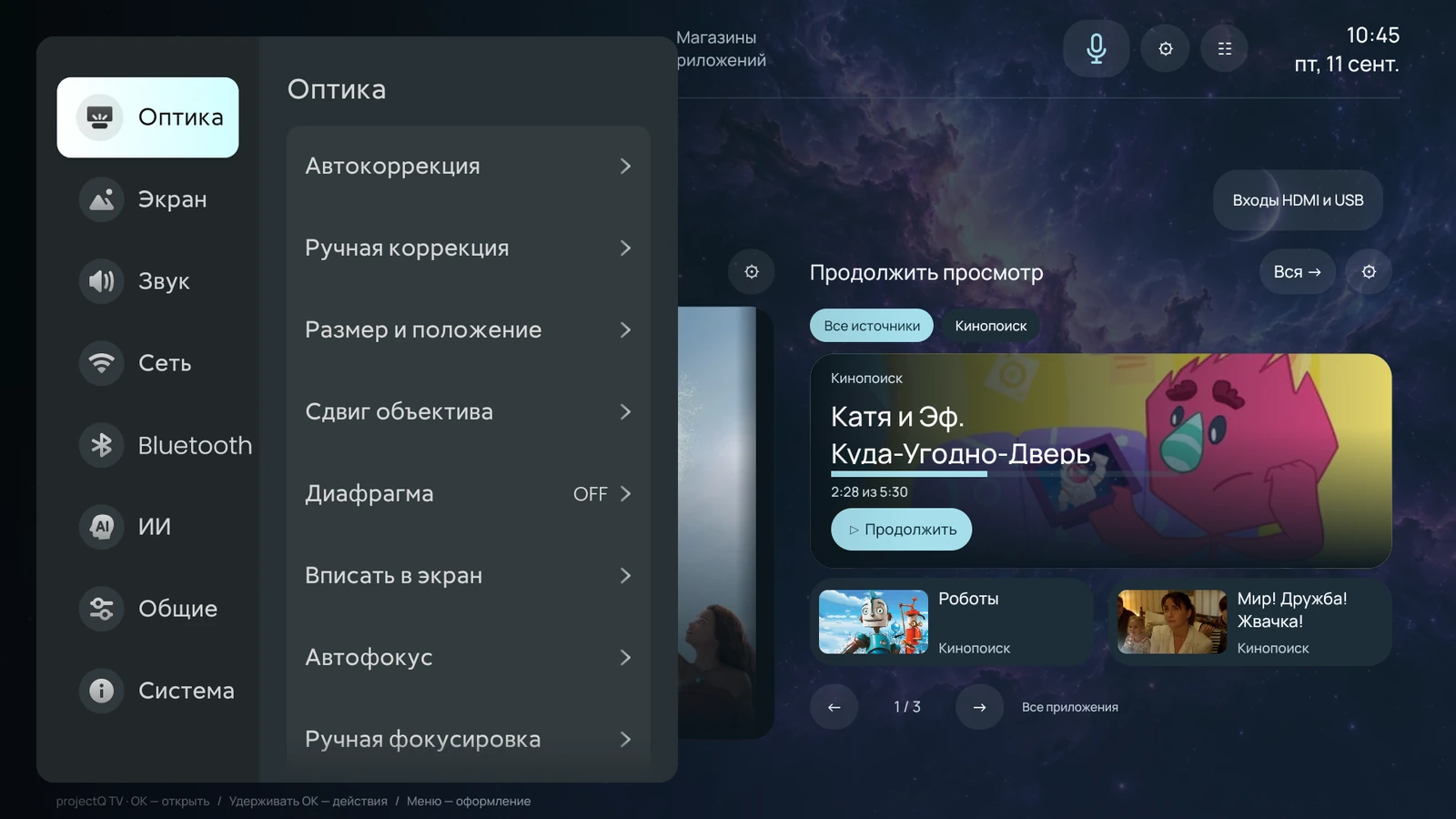
Rappelez les capacités et les paramètres du système
Enregistrer l'accès et vérifier le résultat
Assurez-vous que ProjectQ s'ouvre après un redémarrage normal. Enregistrez votre lien personnel actuel et vos documents importants à l'extérieur du projecteur.
S'il y a une erreur, ne faites pas une autre réinitialisation sans la recommandation de support. Écrire l'étape, le modèle, la version du firmware d'usine et le texte du message, joindre une photo de l'écran. Si nécessaire, l'équipe offrira un diagnostic à distance avec votre consentement.
Résoudre les problèmes et préparer l'appel
TERMINÉ
Résultat attendu
ProjectQ TV fonctionne à nouveau sur le même projecteur. Aucun nouveau paiement n’a été nécessaire. Les applications et réglages personnels ont été restaurés manuellement ou à partir de sauvegardes réalisées auparavant.
Si cela n’a pas fonctionné
Si le droit précédent n'est pas trouvé ou si le site offre un nouveau paiement, arrêtez et envoyez les données de support de l'application et du projecteur précédents. La perte d'un lien ou d'un changement de firmware est résolue par vérification d'accès, et non par réachat.
Questions fréquentes
Puis-je restaurer ProjectQ gratuitement après une réinitialisation d’usine ?
Oui. La réinstallation sur le même projecteur est gratuite, sans limite du nombre de réinitialisations. Ouvrez votre ancien lien personnel, obtenez l’application d’enregistrement de cet appareil, confirmez le projecteur et suivez l’assistant de restauration. Contactez l’assistance en cas de problème d’accès.
GuidesVidéo de ce guide
Ce guide contient toute la procédure. Une vidéo de démonstration sera également disponible ici.
VK VidéoYouTube