ПОЛНАЯ ИНСТРУКЦИЯ PROJECTQ · 7 ЭТАПОВ
Как восстановить русификацию после сброса без повторной оплаты
Для тех, кто заказывал и оплачивал русификацию своего проектора. Заводской сброс удаляет установленную систему, но не отменяет приобретённое право: на этом же устройстве ProjectQ TV можно установить снова бесплатно. Все действия — ниже.
Выберите подходящий способ восстановления
Эта инструкция относится к проектору, который вы русифицировали через свою заявку ProjectQ. Если вы приобрели уже подготовленный проектор в нашем магазине, используйте отдельную инструкцию: для таких устройств предусмотрен регистратор восстановления без отдельной оплаченной заявки.
Убедитесь, что речь о том же физическом проекторе. Оплата для одного устройства не означает автоматический перенос на другое. Если проектор заменён по гарантии, обратитесь в поддержку с документами о замене.
Если сброс ещё не сделан, сохраните персональную ссылку, чек и экспорт оформления вне проектора. После сброса локальные аккаунты приложений и их данные могут быть удалены.
Восстановление проектора из магазина ProjectQ
Подключите проектор и откройте прежнюю заявку
После сброса выполните первичную настройку самого проектора и подключите его к интернету. Приготовьте телефон и USB-накопитель, если ваша модель устанавливает APK с него.
На телефоне откройте сохранённую персональную ссылку прежней заявки. Не начинайте новое платное оформление на странице покупки: уже оплаченное право должно восстанавливаться в существующем сценарии.
Если ссылка потеряна, обратитесь в поддержку. Сообщите номер телефона, использованный при заказе, модель и при наличии номер заявки или чек. Передавайте эти сведения лично через официальные контакты; не публикуйте чек и персональную ссылку на форуме.
Повторно установите регистратор на тот же проектор
Скачайте регистратор, предложенный прежней заявкой. Если ранее сохранённый файл больше не подходит или недоступен, запросите актуальный через персональную страницу или поддержку.
При переносе через USB скопируйте APK на накопитель, подключите его к проектору и откройте в штатном файловом менеджере. Разрешите установку из выбранного источника, если система попросит, затем установите и откройте регистратор.
Запускайте приложение на самом проекторе. Регистратор должен определить устройство после сброса и связать дальнейшие действия с вашим существующим правом.
Если появился QR-код подтверждения, откройте его телефоном и сверяйте сведения с экраном проектора. Не подтверждайте чужое устройство и не выбирайте соседнюю модель для обхода ошибки.
Проверьте право на бесплатную установку
В своей заявке и регистраторе следуйте сценарию повторной установки. Заводской сброс сам по себе не требует второй оплаты русификации. Если система показывает предложение оплатить заново, сначала остановитесь и свяжитесь с поддержкой.
Передайте номер прежней заявки, чек при наличии и сведения об устройстве из регистратора. После обновления заводской прошивки или замены деталей может понадобиться дополнительная проверка модели и прежнего права.
Не удаляйте прежнюю заявку и не оплачивайте «для ускорения». Поддержка поможет найти доступ и подтвердить корректный вариант восстановления.
Получите установщик и выполните мастер
Скачайте актуальный персональный установщик способом, указанным в заявке или регистраторе. Не используйте APK от другой модели и чужие установщики.
Откройте файл на проекторе, если требуется — перенесите его через USB. Следуйте всем шагам мастера, выдайте запрошенные разрешения и дождитесь результата. Сохраняйте питание и интернет до завершения.
Выберите язык. При необходимости назначьте ProjectQ домашним экраном и выполните предложенный перезапуск после установки. Нажмите Home на пульте и проверьте запуск.
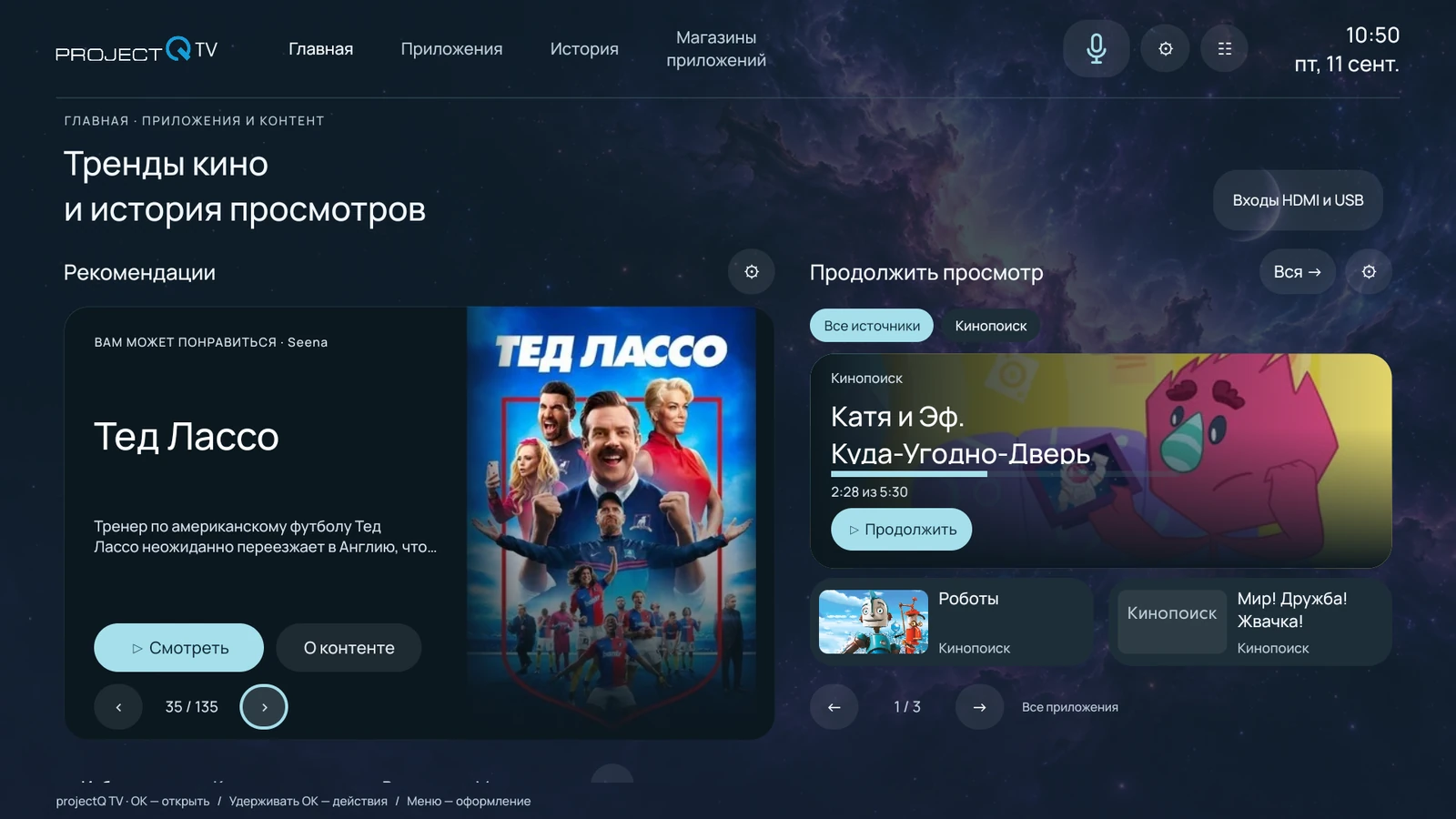
Верните свои приложения и оформление
Откройте магазин ProjectQ и установите нужные приложения. Войдите в прежние аккаунты кинотеатров и других сервисов. Подписка стороннего сервиса хранится у него; локальная сессия после сброса обычно требует повторного входа.
Если вы заранее сохранили профиль оформления, импортируйте его в настройках ProjectQ. Если копии нет, выберите заново тему, цвета, плитки и разделы. Русификация восстанавливается бесплатно, но это не автоматическая резервная копия всех личных данных проектора.
Проверьте язык поддерживаемых системных настроек, звук, пульт и голосового помощника. Повторно подключите аккаунт Яндекса, если используете управление домом.
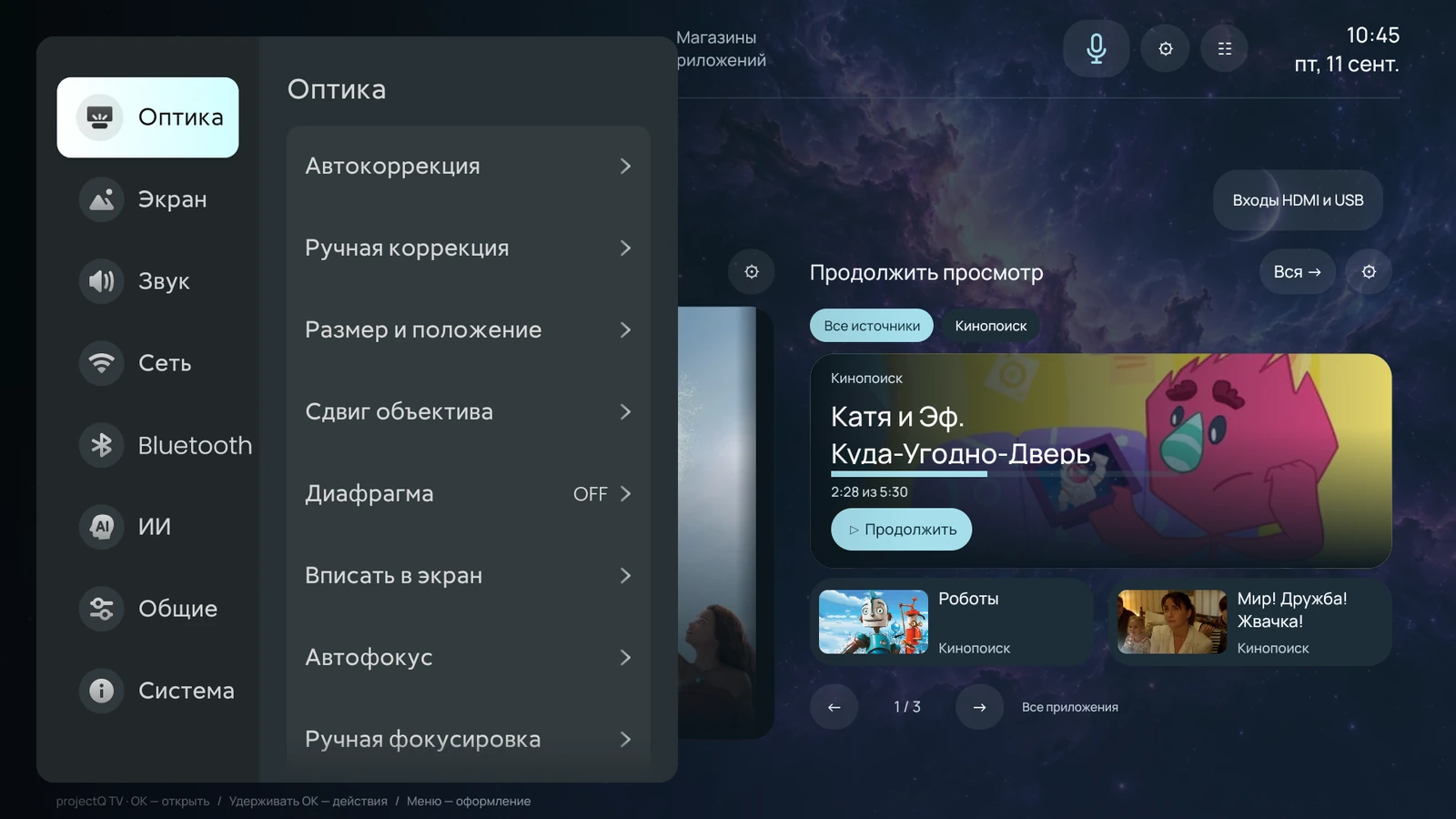
Напомнить возможности и настройки системы
Сохраните доступ и проверьте результат
Убедитесь, что ProjectQ открывается после обычного перезапуска. Сохраните актуальную персональную ссылку и важные документы вне проектора.
Если остаётся ошибка, не делайте ещё один сброс без рекомендации поддержки. Запишите этап, модель, версию заводской прошивки и текст сообщения, приложите фото экрана. При необходимости команда предложит удалённую диагностику с вашего согласия.
Решение проблем и подготовка обращения
ГОТОВО
Что должно получиться
На том же проекторе снова работает ProjectQ TV. Повторная оплата не потребовалась; личные приложения и настройки восстановлены вручную или из заранее сохранённых копий.
Если не получилось
Если прежнее право не найдено или сайт предлагает новую оплату, остановитесь и отправьте поддержке данные прежней заявки и проектора. Утрата ссылки или изменение прошивки решаются проверкой доступа, а не повторной покупкой.
Частые вопросы
Можно ли бесплатно вернуть ProjectQ после заводского сброса?
Да. Для того же проектора повторная установка бесплатна, и сбрасывать его можно сколько угодно раз. Откройте прежнюю личную ссылку, получите регистратор для этого устройства, подтвердите проектор и следуйте мастеру восстановления. При проблеме с доступом обратитесь в поддержку.
ИнструкцииВидео по этой инструкции
Эта инструкция содержит весь порядок действий. Здесь также можно будет посмотреть наглядное видео.
VK ВидеоYouTube