ПОЛНАЯ ИНСТРУКЦИЯ PROJECTQ · 6 ЭТАПОВ
Купили проектор в ProjectQ и сделали сброс: как восстановить русификацию
Отдельный бесплатный сценарий для проекторов, подготовленных к продаже командой ProjectQ. После заводского сброса скачайте регистратор восстановления и запустите его на своём устройстве. Отдельная покупка русификации и новая оплата не нужны.
Проверьте, что это проектор из нашего магазина
Используйте этот путь, если проектор был куплен в ProjectQ уже с нашей системой. Регистратор проверяет ранее подготовленное устройство и его право на восстановление.
Если вы приобрели проектор в другом магазине, а русификацию заказали отдельно у нас, откройте инструкцию восстановления через прежнюю заявку. Если устройство куплено с рук или заменено по гарантии, подготовьте документы о первоначальной покупке и уточните доступ в поддержке.
Сброс удаляет приложения и настройки, поэтому после возвращения системы понадобится вход в свои аккаунты. При наличии заранее экспортированного профиля оформления его можно импортировать снова.
Восстановление отдельно заказанной русификации
Подключите проектор к сети и скачайте регистратор
Включите проектор, выполните начальную настройку производителя и подключитесь к интернету. Проверьте, что сеть действительно работает. Приготовьте телефон и USB-накопитель для переноса APK, если это требуется вашей модели.
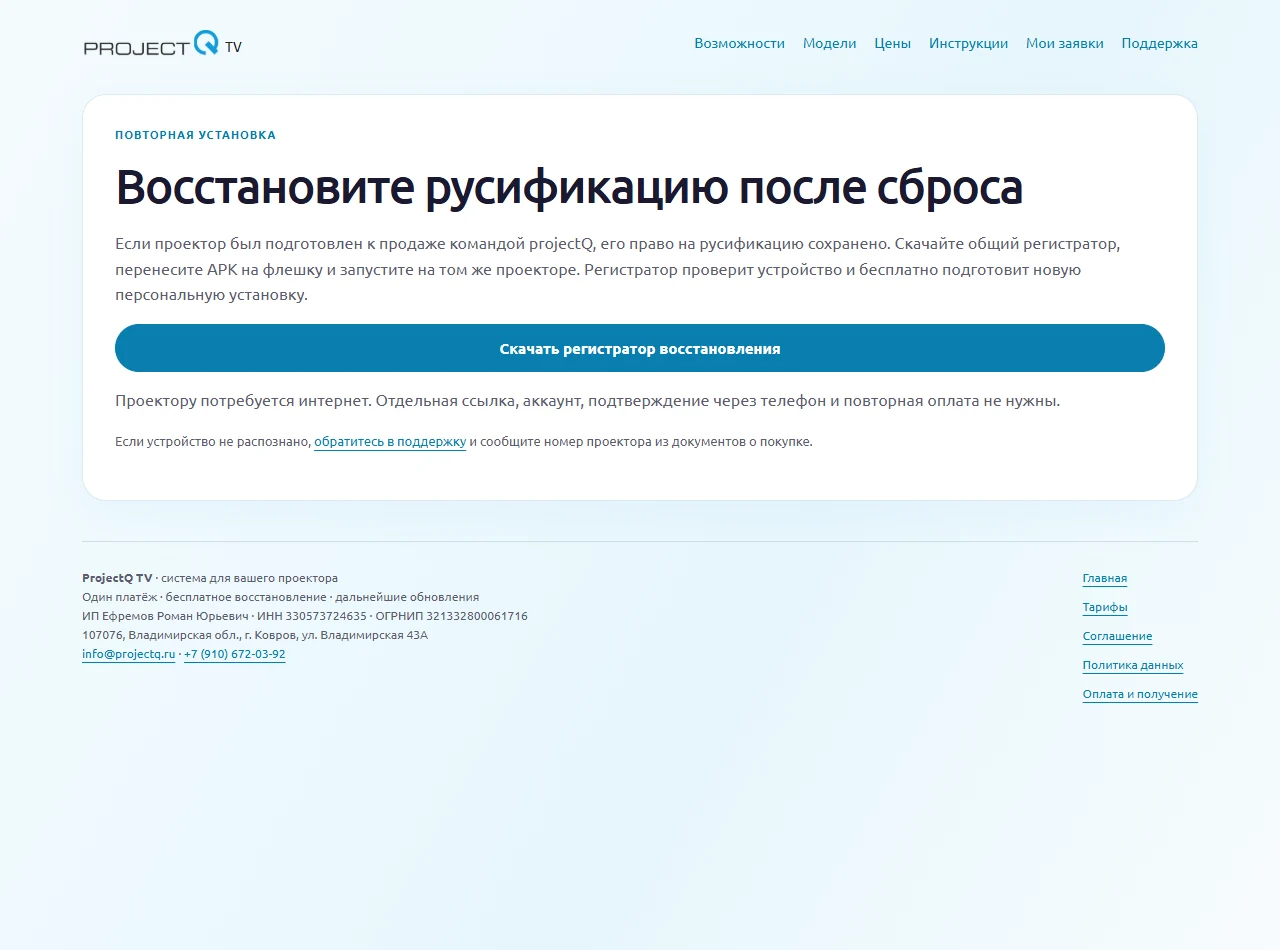
Откройте страницу восстановления проекторов из магазина. Нажмите кнопку скачивания регистратора восстановления. Эта страница предназначена именно для уже подготовленных устройств, а не для новой платной заявки.
Для стандартного пути восстановления магазинного проектора не требуется искать отдельную персональную ссылку, подтверждать номер телефона или оплачивать русификацию повторно.
Открыть страницу бесплатного восстановления
Установите приложение на самом проекторе
Сохраните скачанный APK на USB-накопитель, подключите его к проектору и откройте файл в штатном файловом менеджере. Если ваша модель поддерживает другой предложенный способ установки, используйте его.
При запросе разрешения на установку из источника разрешите её выбранному файловому менеджеру. Затем вернитесь к файлу, завершите установку и откройте регистратор.
Не устанавливайте APK на телефон: восстановление проверяется на самом проекторе. Сохраняйте подключение проектора к интернету. Если регистратор был закрыт до результата, откройте его снова и ориентируйтесь на сообщение на экране.
Если файл не отображается, проверьте окончание .apk и завершение загрузки. Если появилось системное предупреждение или ошибка, сфотографируйте его полностью.
Дождитесь проверки и бесплатного установщика
Регистратор определит устройство и проверит ранее зарегистрированное право для подготовленного проектором магазина. После успешной проверки следуйте подсказкам для получения персонального установщика.
Если право найдено, отдельная оплата не требуется. Не оформляйте новую платную заявку на тот же проектор.
Если приложение сообщает, что устройство не найдено, несовместимо или нуждается в проверке, обратитесь в поддержку. Сообщите модель, идентификатор с экрана регистратора и сведения о покупке в ProjectQ. Это особенно важно для старых продаж, изменённой заводской прошивки и гарантийной замены.
Не выбирайте вручную чужую модель и не скачивайте установщик из чужого аккаунта. Проверка покупки помогает вернуть именно вашу адаптацию.
Помощь, если покупка или право не найдены
Пройдите мастер восстановления
Получите и откройте установщик способом, который предлагает регистратор. Если требуется перенос файла через USB, установите APK штатным файловым менеджером.
Следуйте мастеру до конца. Предоставьте запрошенные разрешения и выберите язык. Система адаптируется под особенности поддерживаемой модели; названия некоторых системных экранов отличаются.
Во время установки не отключайте питание и интернет. Перезапускайте устройство только тогда, когда мастер завершит работу и предложит это сделать.
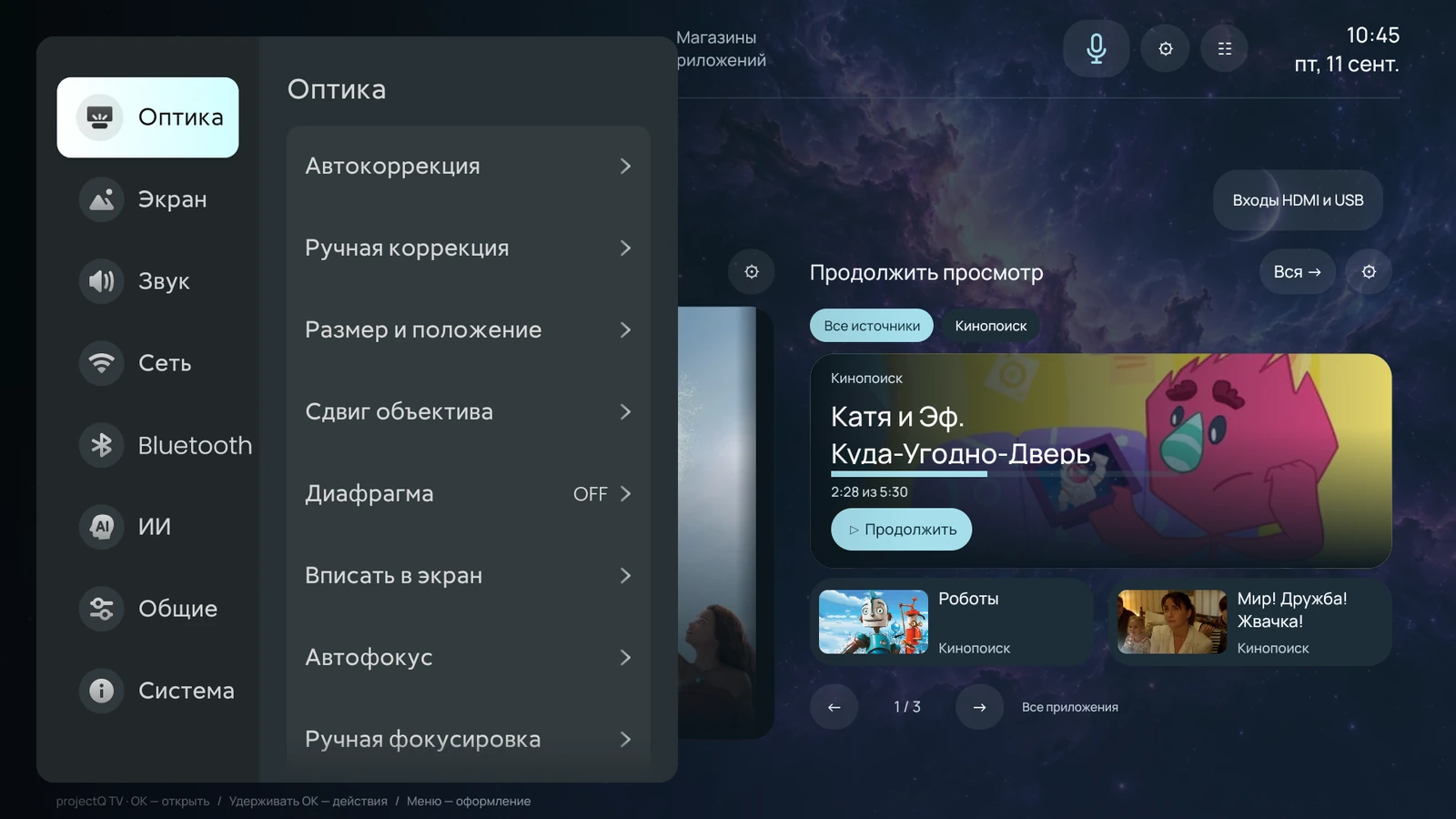
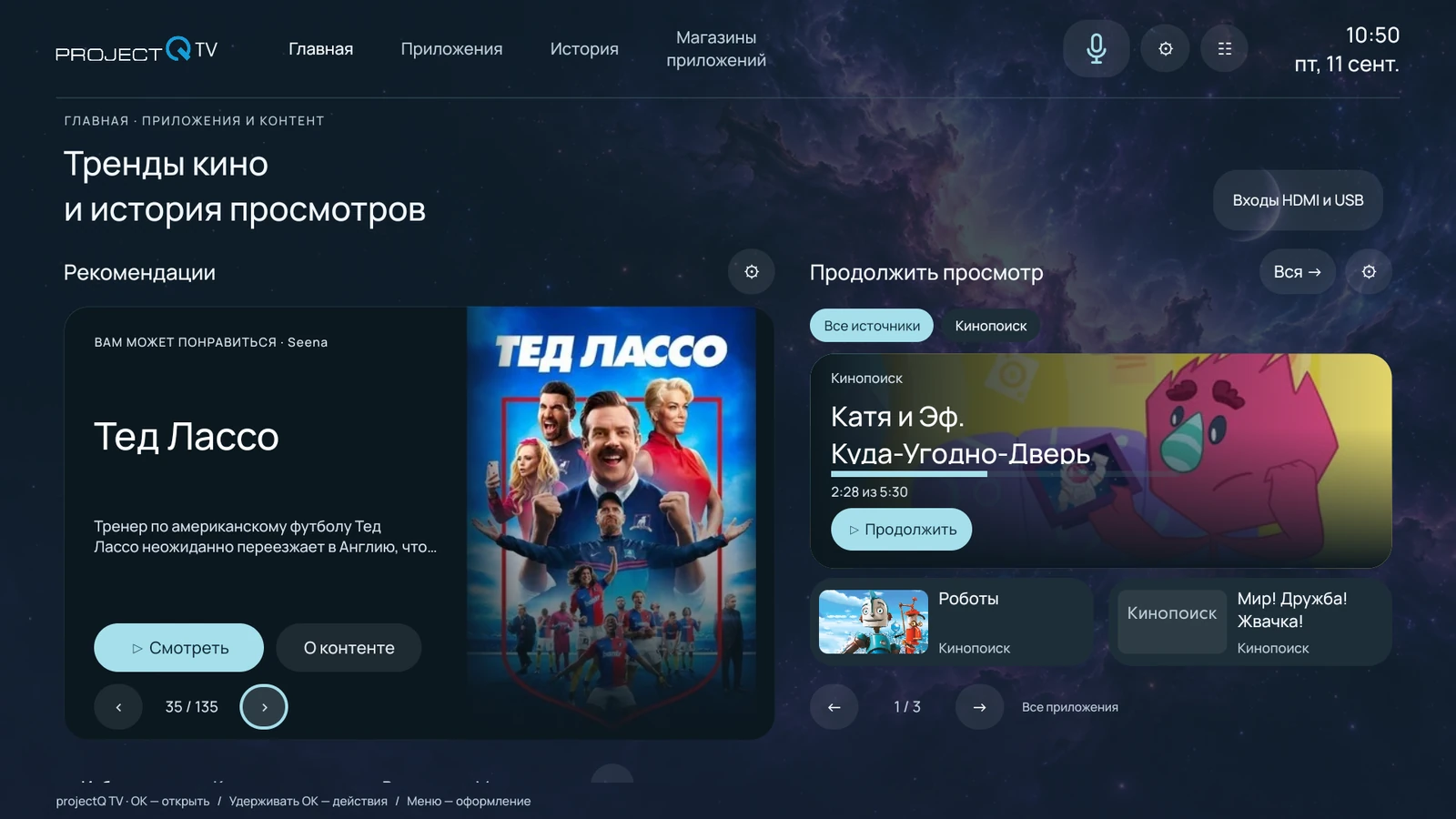
При запросе назначения домашнего экрана выберите ProjectQ. Нажмите Home на пульте, проверьте интерфейс и откройте настройки проектора.
Верните просмотр и проверьте основные функции
Установите нужные приложения через магазин ProjectQ и войдите в свои аккаунты. Восстановление ProjectQ не возвращает автоматически все удалённые при сбросе локальные данные и входы в сторонние сервисы.
Выберите оформление или импортируйте ранее сохранённый профиль. Проверьте звук, управление пультом, системный язык и воспроизведение. Если используете помощника и управление домом через Яндекс, заново проверьте выбранный голосовой режим и подключение аккаунта.
Сохраните документы о покупке вне проектора. Доступ к закрытому форуму и поддержке остаётся частью обслуживания наших покупателей; если приглашение потерялось, запросите его через официальные контакты.
Что делать, если возникла ошибка
ГОТОВО
Что должно получиться
На вашем подготовленном проекторе снова работает ProjectQ TV без повторной оплаты. Для стандартного восстановления достаточно официального регистратора и подключения устройства к интернету.
Если не получилось
Если устройство не распознано, пришлите поддержке модель, сообщение регистратора и документы о покупке. Не оплачивайте новую русификацию, пока команда не проверит право на восстановление.
Частые вопросы
Если ваш случай не описан, отправьте поддержке модель и фото сообщения на экране.
Все вопросы и поиск по FAQВидео по этой инструкции
Эта инструкция содержит весь порядок действий. Здесь также можно будет посмотреть наглядное видео.
VK ВидеоYouTube