

الدليل الكامل PROJECTQ · 6 مراحل
اشتريت جهاز عرض من ProjectQ وأعدت ضبطه: كيفية استعادة الترجمة العربية
إجراء استعادة منفصل ومجاني لأجهزة العرض التي جهزها فريق ProjectQ للبيع. بعد إعادة ضبط المصنع، نزّل تطبيق التسجيل الخاص بالاستعادة وشغّله على جهازك. لا تحتاج إلى شراء الترجمة بشكل منفصل أو الدفع مرة أخرى.
PROJECTQ · كيف يعمل
يبقى لك.- 01شراء جهاز↓
- 02تحديثات ProjectQ↓
- 03الاستعادة بعد إعادة ضبط المصنع
اتبع مرحلتك الحالية. إذا اختلفت إرشادات المعالج الخاصة بالموديل، فاتبع التثبيت المحدد لجهازك وتواصل مع الدعم.
تحقق من أن جهاز العرض اشتُري من متجرنا
استخدم هذا الإجراء إذا اشتريت جهاز العرض من ProjectQ وكان نظامنا مثبتًا عليه بالفعل. يتحقق تطبيق التسجيل من الجهاز المُجهّز سابقًا ومن حقه في الاستعادة.
إذا قمت بشراء موقّع في مخزن آخر، وترجمة إلى العربية أمر منفصل عنا، فتح تعليمات الاسترداد من خلال الطلب السابق. وإذا تم شراء الجهاز باليد أو استبداله تحت الضمان، يعد الوثائق المتعلقة بالشراء الأولي ويوضح إمكانية الحصول على الدعم.
إعادة الضبط تزيل التطبيقات والسياقات لذا بعد عودة النظام، سوف تحتاج إلى تسجيل في حساباتك. إذا كان لديك ملف تسجيل سابق المصدر، يمكن استيراده مرة أخرى.
إعادة الترجمة التحريرية إلى العربية
وصّل جهاز العرض بالإنترنت ونزّل تطبيق التسجيل
شغل المُشغّل، قم بالتجهيز الأوّلي للمُصنّع وربطه بالإنترنت. تحقق من أن الشبكة تعمل بالفعل جهز هاتفك و USB-قاد لحمل APK إذا كان نموذجك يتطلب ذلك.
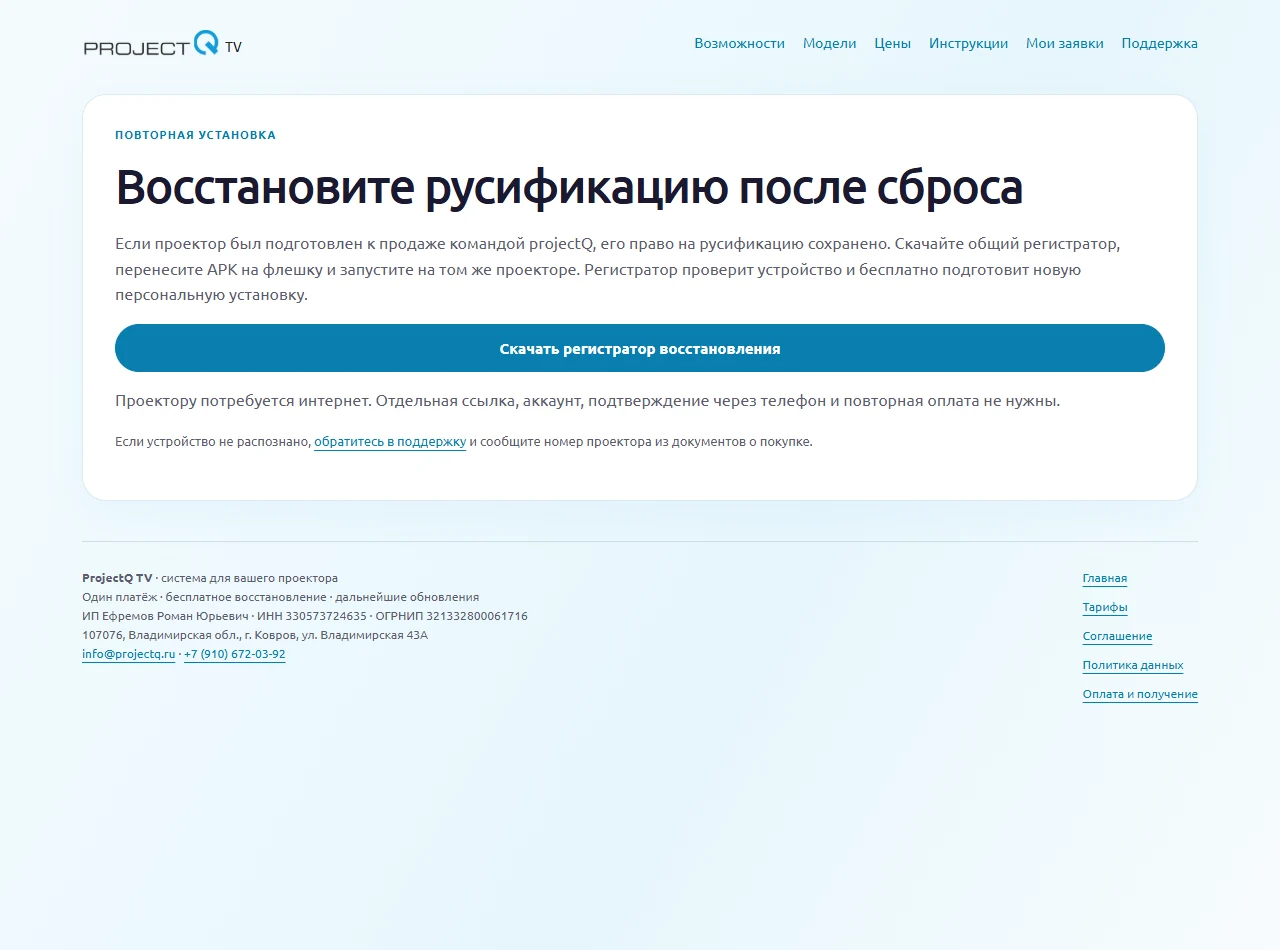
افتح صفحة استعادة أجهزة العرض المشتراة من متجرنا ونزّل تطبيق التسجيل للاستعادة. هذه الصفحة مخصّصة للأجهزة التي سبق أن أعدّها المتجر، وليست لطلب تثبيت جديد مدفوع.
لا تتطلب الاستعادة المعتادة لجهاز عرض اشتريته من متجرنا البحث عن رابط شخصي منفصل أو تأكيد رقم الهاتف أو دفع مقابل التحويل إلى العربية مرة أخرى.
تركيب الطلب على المنفذ نفسه
احفظ ملف APK الذي نزّلته على وحدة تخزين USB، ثم صِلها بجهاز العرض وافتح الملف في مدير الملفات الأصلي. إذا كان طرازك يدعم طريقة تثبيت أخرى مقترحة، فاستخدمها.
إذا طُلب السماح بالتثبيت من هذا المصدر، فامنح الإذن لمدير الملفات الذي تستخدمه. ثم عُد إلى الملف وأكمل التثبيت وافتح تطبيق التسجيل.
لا تثبّت APK على الهاتف؛ يجب التحقق من الاستعادة على جهاز العرض نفسه. أبقِ جهاز العرض متصلًا بالإنترنت. إذا أُغلق تطبيق التسجيل قبل ظهور النتيجة، فافتحه مجددًا واتبع الرسالة على الشاشة.
إذا لم يظهر الملف، فتحقق من الامتداد .apk واكتمال التنزيل. إذا ظهر تحذير من النظام أو خطأ، فالتقط صورة كاملة له.
إنتظار التفتيش والحر
سيتعرّف تطبيق التسجيل على الجهاز ويتحقق من الترخيص المسجّل سابقًا لجهاز العرض الذي أعدّه متجرنا. بعد نجاح التحقق، اتبع الإرشادات للحصول على برنامج التثبيت الخاص بك.
وإذا وجد الحق، لا يلزم دفع مبلغ منفصل. لا تقدم طلبا جديدا لمقدم المشروع نفسه.
إذا أبلغك التطبيق بأن الجهاز غير موجود أو غير متوافق أو يحتاج إلى فحص، فتواصل مع الدعم. أرسل الطراز والمعرّف الظاهر في تطبيق التسجيل وتفاصيل الشراء من ProjectQ. تكتسب هذه المعلومات أهمية خاصة للمشتريات القديمة والبرامج الثابتة الأصلية المعدّلة والأجهزة المستبدلة ضمن الضمان.
ولا تختار يدويا نموذج شخص آخر ولا تُحمّل المحتال من حساب شخص آخر. التحقق من الشراء يساعد على إعادة تكييفك
المساعدة إذا لم يعثر على أي شراء أو حق
أكمل معالج الاستعادة
احصل على برنامج التثبيت وافتحه بالطريقة التي يقترحها تطبيق التسجيل. إذا لزم نقل الملف عبر USB، فثبّت APK باستخدام مدير الملفات المعتاد.
اتبع المعالج حتى النهاية. امنح الأذونات المطلوبة واختر اللغة. يتكيّف النظام مع خصائص الطراز المدعوم، وقد تختلف أسماء بعض شاشات النظام.
وأثناء التركيب، لا تغلق الكهرباء والإنترنت. إعادة تشغيل الجهاز فقط عندما يكمل الساحر العمل ويعرض القيام به.
عند طلب اختيار الشاشة الرئيسية، اختر ProjectQ. اضغط Home في جهاز التحكم وتحقق من الواجهة وافتح إعدادات جهاز العرض.
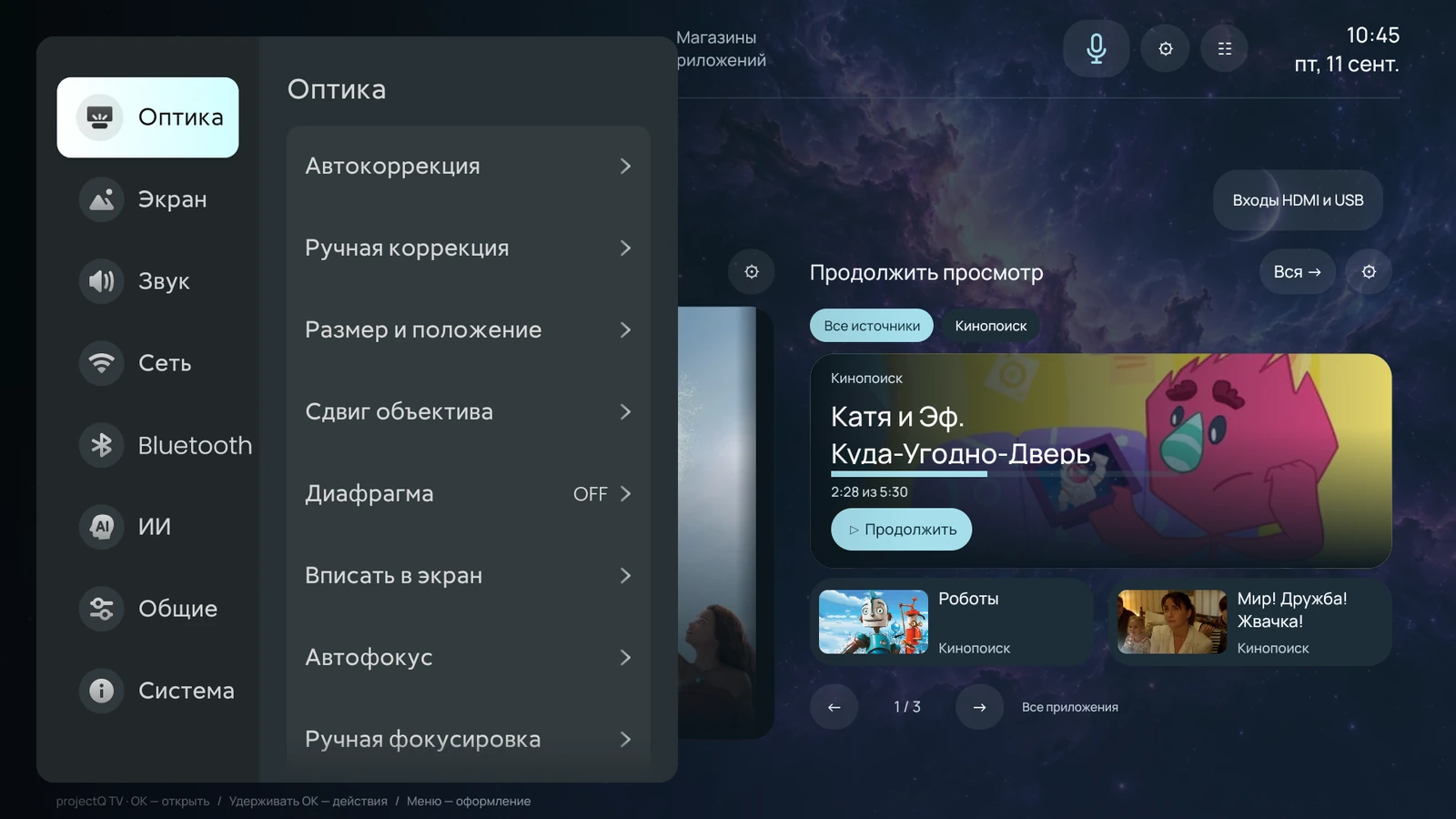
إعادة التصفيق والتحقق من الملامح الأساسية
ثبّت التطبيقات المطلوبة من متجر ProjectQ وسجّل الدخول إلى حساباتك. لا تعيد استعادة ProjectQ تلقائيًا جميع البيانات المحلية أو جلسات الخدمات الأخرى المحذوفة بإعادة الضبط.
اختر تصميماً أو استيراد ملفاً تم إنقاذه سابقاً تحقق من الصوت، التحكم عن بعد، لغة النظام والعزف إذا كنت تستخدم المساعد وإدارة المنزل من خلال ياندكس، إعادة فحص نمط الصوت المختار وصلة الحساب.
احتفظ بوثائق الشراء خارج المشروع ويظل الوصول إلى المحفل الخاص والدعم جزءاً من خدمة زبائننا؛ وإذا فقدت الدعوة، طلب ذلك عن طريق الاتصالات الرسمية.
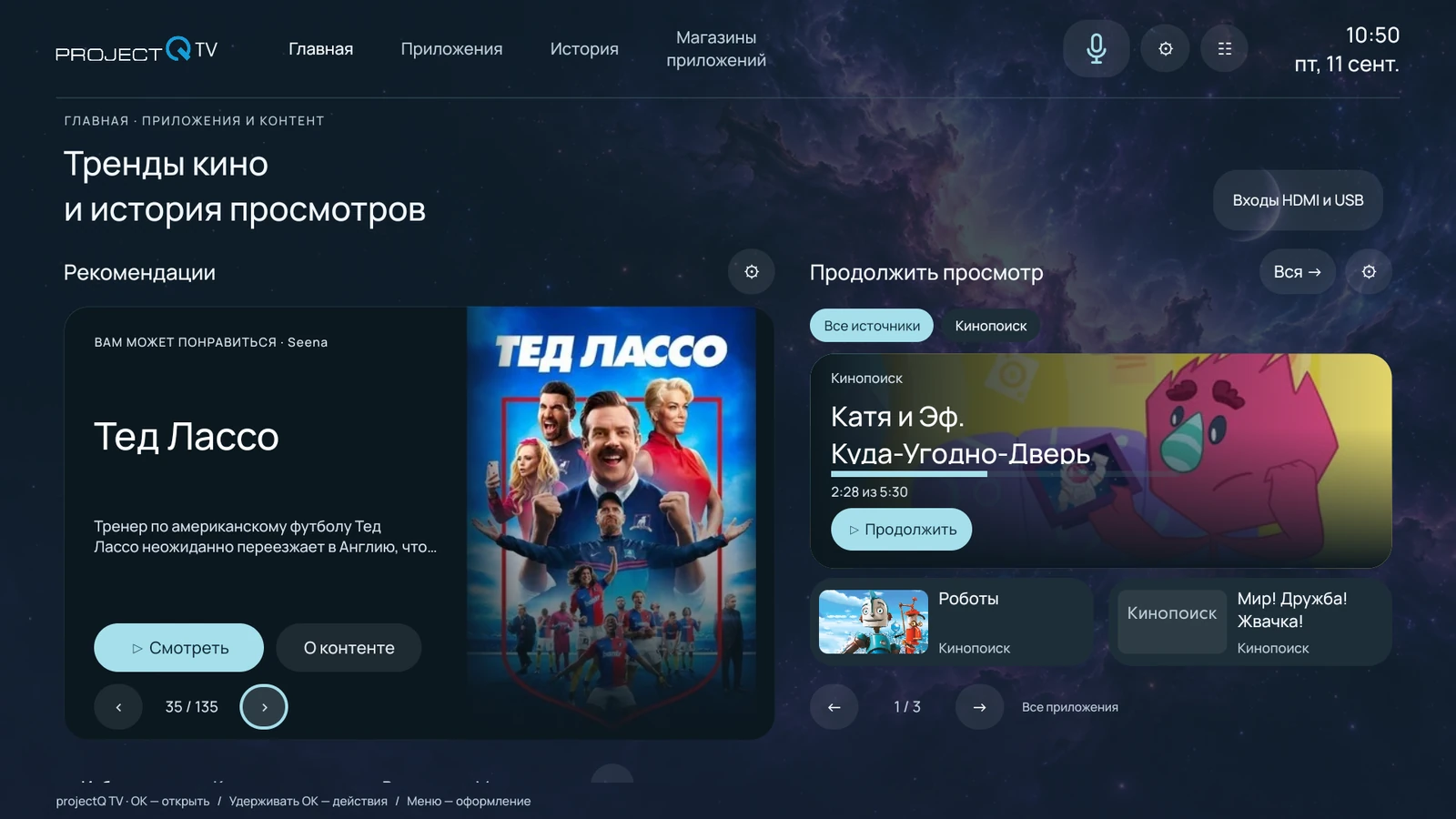
تم
النتيجة المتوقعة
يعمل ProjectQ TV مجددًا على جهاز العرض المُعدّ مسبقًا دون دفع مرة أخرى. تكفي للاستعادة المعتادة نسخة تطبيق التسجيل الرسمية واتصال الجهاز بالإنترنت.
إذا لم تنجح العملية
إذا لم يتم التعرّف على الجهاز، فأرسل إلى الدعم الطراز ورسالة تطبيق التسجيل وإثبات الشراء. لا تدفع مقابل تعريب جديد قبل أن يتحقق الفريق من حقك في الاستعادة.
الأسئلة الشائعة
إذا لم يتم وصف قضيتك، أرسلوا نماذج الدعم ورسائل الصور على الشاشة.
جميع الأسئلة والبحث في FAQفيديو هذا الدليل
يتضمن هذا الدليل جميع الخطوات. وسيتوفر هنا أيضًا فيديو توضيحي.
فيديو VKYouTube