
Mémoire auxiliaire PROJECTQ · 4 Stades
Faire vos propres habitudes
Personnalisez l'écran pour votre distance de visionnement, vos applications et votre famille.
PROJECTQ · COMMENT ÇA MARCHE
Un système adapté à vos besoins- 01Votre appareil↓
- 02Adaptation propre au modèle↓
- 03ProjectQ
Suivez votre étape actuelle. Si les indications propres au modèle dans l’assistant diffèrent, fiez-vous à votre installation exacte et contactez l’assistance.
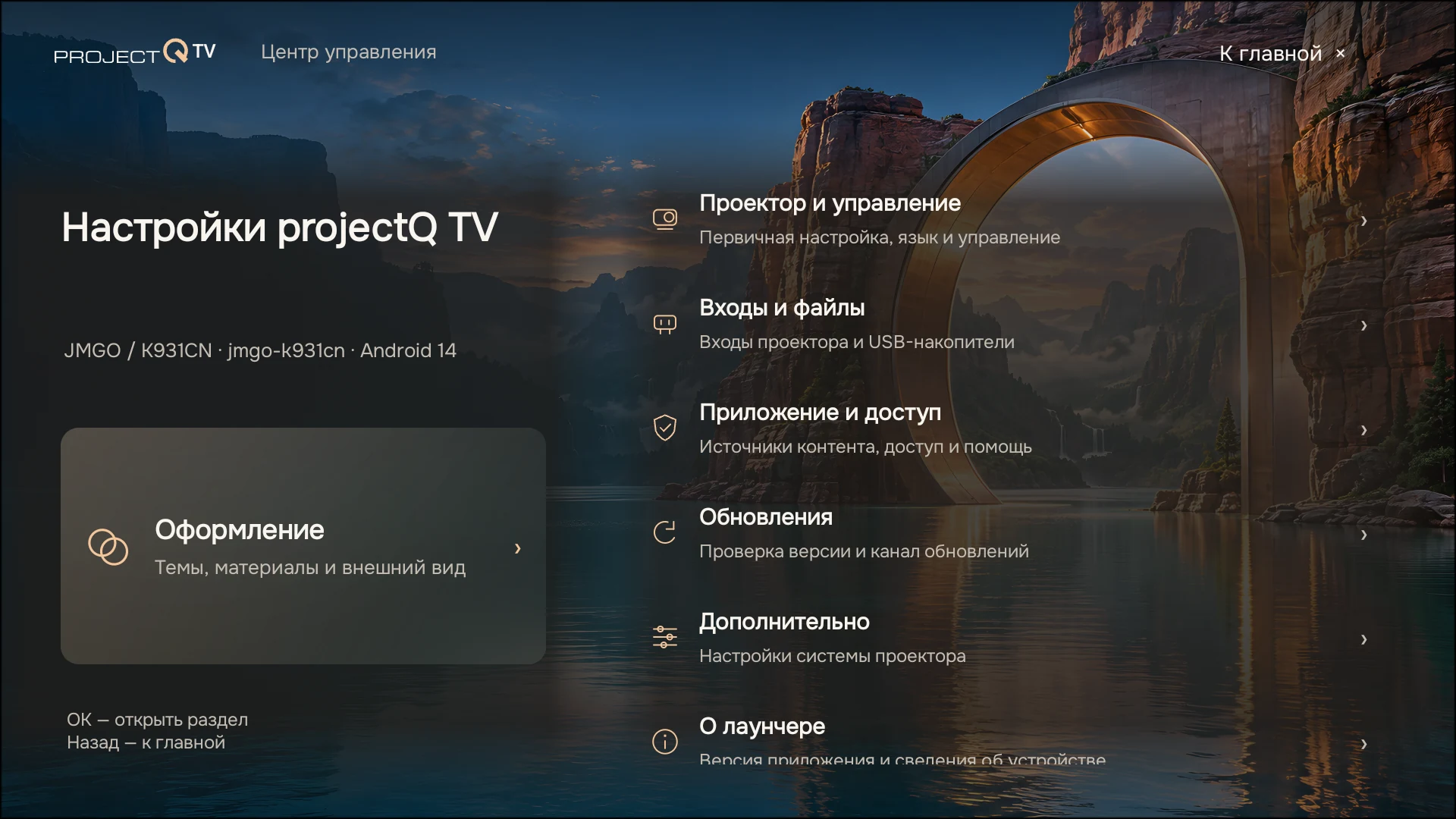
Commencez par la mise en page et le thème
Choisissez une structure d'écran pratique et un thème aperçu.
Récupérer la lisibilité.
Personnaliser les couleurs, le fond, la forme et la taille des carreaux, des polices. Vérifiez l'écran depuis votre emplacement normal.
Personnaliser le contenu
Sélectionnez les catégories, l'ordre d'application, les sources de recommandation et la section de démarrage.
Gardez un profil.
Exportez la conception et conservez le fichier à l'extérieur du projecteur si vous prévoyez de le réinitialiser.
TERMINÉ
Résultat attendu
Votre écran est configuré ; profil enregistré.
Si cela n’a pas fonctionné
L'enregistrement d'exportation n'enregistre pas les comptes et toutes les données des applications tierces. Leur restauration est effectuée dans les services eux-mêmes.
Questions fréquentes
Que puis-je personnaliser dans l’apparence ?
La disposition, le thème, la palette et les couleurs personnalisées, le fond d’écran, la taille et la forme des tuiles, les polices, les catégories visibles et l’ordre des sections. Vous pouvez choisir la section de démarrage, masquer les sources inutiles et enregistrer un profil d’apparence.
GuidesComment sauvegarder mon apparence avant une réinitialisation ?
Exportez votre profil d’apparence et conservez le fichier hors du projecteur. Importez-le après installation. Le profil transfère les réglages d’apparence compatibles ; il ne sauvegarde pas tous les comptes et données des applications.
GuidesCombien de styles d’interface existe-t-il et peut-on en changer les couleurs ?
L’ensemble classique comprend huit dispositions de base. Les styles visuels Classique ProjectQ, Sphère, Panorama et Éther proposent aussi leurs propres scènes. Palette, fond d’écran, tailles des tuiles et polices se règlent séparément. Les styles disponibles dépendent de la version adaptée à votre modèle.
GuidesVidéo de ce guide
Ce guide contient toute la procédure. Une vidéo de démonstration sera également disponible ici.
VK VidéoYouTube