

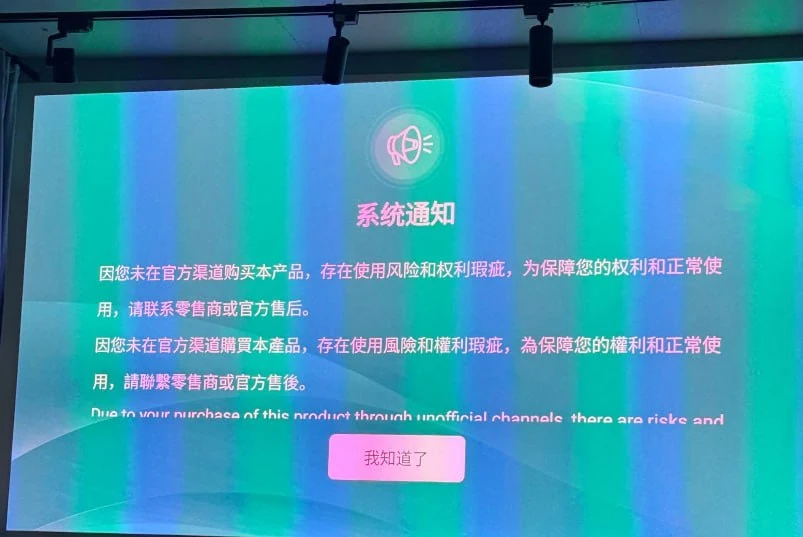
Comment reconnaître le message
Le projecteur indique qu’il a été acheté hors circuit officiel et vous invite à contacter le vendeur ou le SAV JMGO. La fenêtre peut recouvrir un film, un jeu ou toute autre image, même via HDMI. Le bouton « Compris » permet de reprendre le visionnage, mais la fenêtre peut revenir.
Comment faire lever le blocage
Écrivez au vendeur ou au fournisseur auprès duquel vous avez acheté le projecteur. Demandez-lui de vérifier votre achat avec le numéro de série et de vous indiquer comment lever la restriction pour votre appareil.
Photographiez l’avertissement en entier pendant qu’il est affiché.
Photographiez l’étiquette du numéro de série (SN) sur le projecteur ou son emballage.
Envoyez les deux photos en privé au vendeur. Ajoutez le numéro de commande et précisez si la fenêtre s’affiche également via HDMI.
Message à envoyer au vendeur
Bonjour, une notification système concernant un achat hors circuit officiel s’affiche régulièrement sur mon JMGO N5S Ultra Max. Je joins les photos du message et du numéro de série. Pourriez-vous vérifier mon achat et m’indiquer comment lever cette restriction sur mon projecteur ?
Si le vendeur ne répond pas, contactez le SAV JMGO en joignant votre preuve d’achat.
Discussions sur le blocage JMGO sur 4PDA
Connectez-vous ou inscrivez-vous pour voir les résultats du forum. Les échanges sont en russe.
Désactiver la fenêtre dans ProjectQ TV
Le lanceur ProjectQ TV mis à jour propose un réglage dans les versions compatibles. Ouvrez les paramètres du lanceur et activez l’option “Désactiver le blocage” dans l’interface russe.
Paramètres du lanceur → Désactiver le blocage
Cette option empêche le retour de l’avertissement décrit ici. Pour toute question sur l’origine de l’appareil ou la restriction du fabricant, adressez-vous au vendeur ou au SAV JMGO.
Questions fréquentes
Pourquoi le message apparaît-il même via HDMI ?
Le projecteur affiche sa notification système au-dessus du signal HDMI. Changer d’entrée vidéo ne résout donc pas le problème.
Que faire si le réglage n’apparaît pas ?
Vérifiez votre version de ProjectQ TV et demandez à l’assistance si elle inclut ce réglage. Joignez une photo de l’écran et le nom exact du modèle pour identifier la notification.