

Opportunités ProjectQ · Historique et poursuite de l'affichage
Moins de recherche est plus proche de l'affichage
Recueillir les façons habituelles de regarder sur l'écran d'accueil. La disponibilité du contenu et des abonnements est déterminée par les services.
PROJECTQ · COMMENT ÇA MARCHE
Plus près de la vue- 01Vos applications↓
- 02Poursuite de l ' observation↓
- 03Contenu préféré
En usage quotidien
Histoire et poursuite du visionnement – Quand il est utile
Reprenez un film depuis l’accueil. L’historique et la position dépendent des données fournies par l’application.
Ouvrez l'application désirée depuis la télécommande et retournez à votre navigation sans chercher parmi les sections chinoises aléatoires.
Votre appareil
Une action moins incompréhensible.Plus de commodité.La composition de la fonction est spécifiée par le modèle et le firmware.
Ce qui entre dans l'opportunité
Allons-y.
Poursuite du film, de la série ou de la vidéo à partir de l'écran principal des applications supportées.
Vous choisissez les sources de l'histoire; le bloc peut être soulevé au-dessus des applications, configuré ou caché.
Les cartes apparaissent après avoir travaillé avec des services qui transmettent l'historique et les informations de navigation.
La position exacte de la poursuite dépend de l'intégration de l'application spécifique.
Tu veux voir la procédure ?
Dans les instructions - les étapes, le résultat attendu et la prochaine étape, si quelque chose échoue.
De la demande à l’installation
Des étapes claires, avec de l’aide à chaque étape.
- 01
Déposer une demande
Indiquez votre modèle et conservez le lien personnel de votre installation.
- 02
Confirmez votre appareil
Nous vérifions la variante exacte, le micrologiciel, les fonctions disponibles et le prix.
- 03
Installez à domicile
Après confirmation et paiement, recevez votre programme d’installation personnel et suivez l’assistant.
Le résultat à l’écran
De vraies captures de ProjectQ TV
Captures d’un véritable appareil JMGO. L’interface affichée est en russe. Cliquez sur une image pour voir les détails.
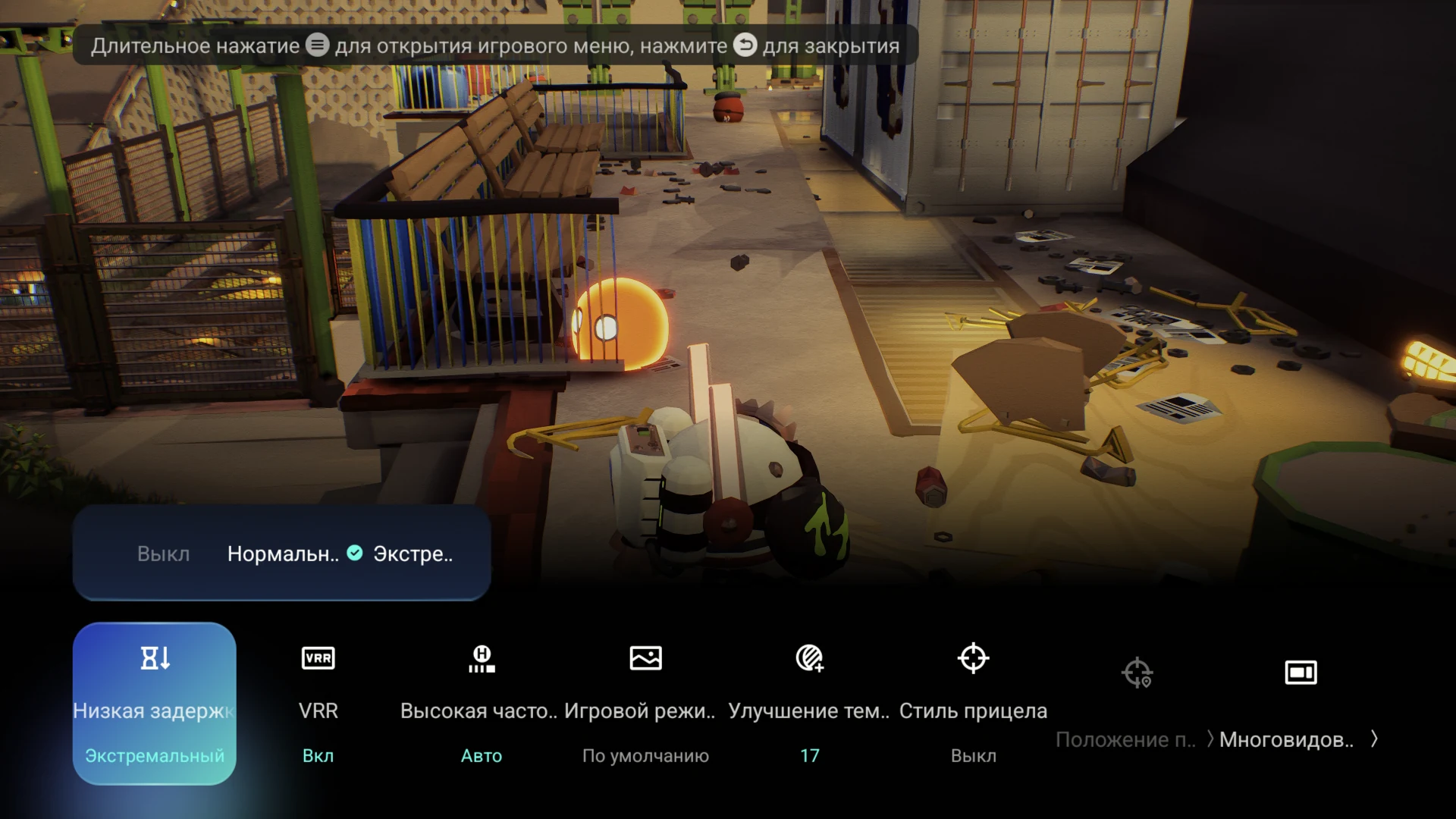
Exemple de menu de jeu : latence, fréquence et autres réglages. Les possibilités dépendent du matériel et du micrologiciel.
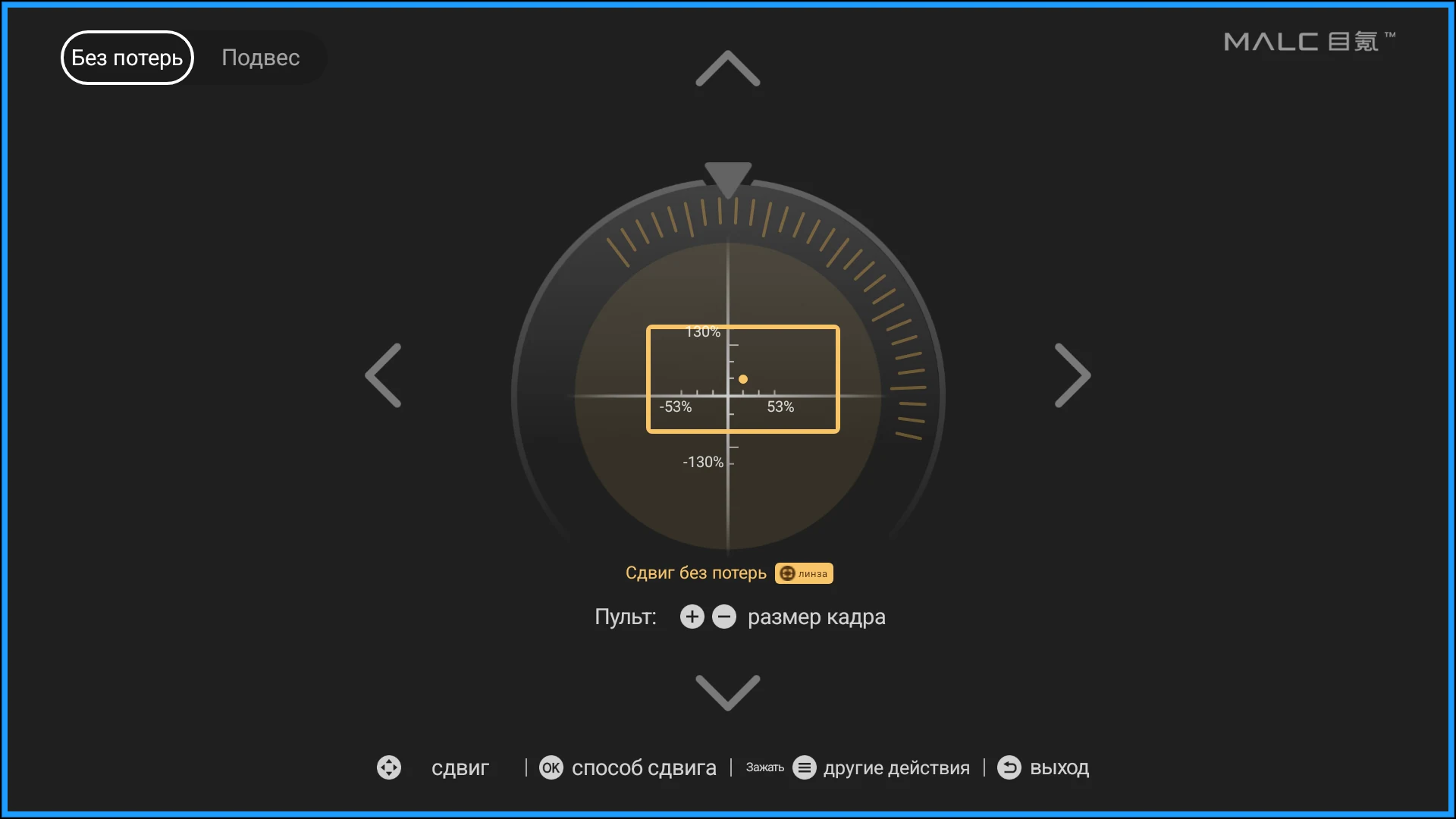
Écran de décalage de l’objectif en russe. Cette fonction n’est disponible que sur les projecteurs équipés du matériel nécessaire.
Ces exemples illustrent le système sans garantir chaque fonction montrée sur tous les projecteurs. Nous vérifierons les possibilités de votre modèle et de votre micrologiciel avant le paiement.
Découvrez son fonctionnement
Présentation de la version bêtaLa traduction en russe en action.
Tout se voit à l’écran.
Découvrez ProjectQ TV sur les projecteurs VIDDA, Formovie et JMGO : de l’installation et des réglages en russe à la commande vocale et à Alice.
Vidéo en russe · 37 minutes
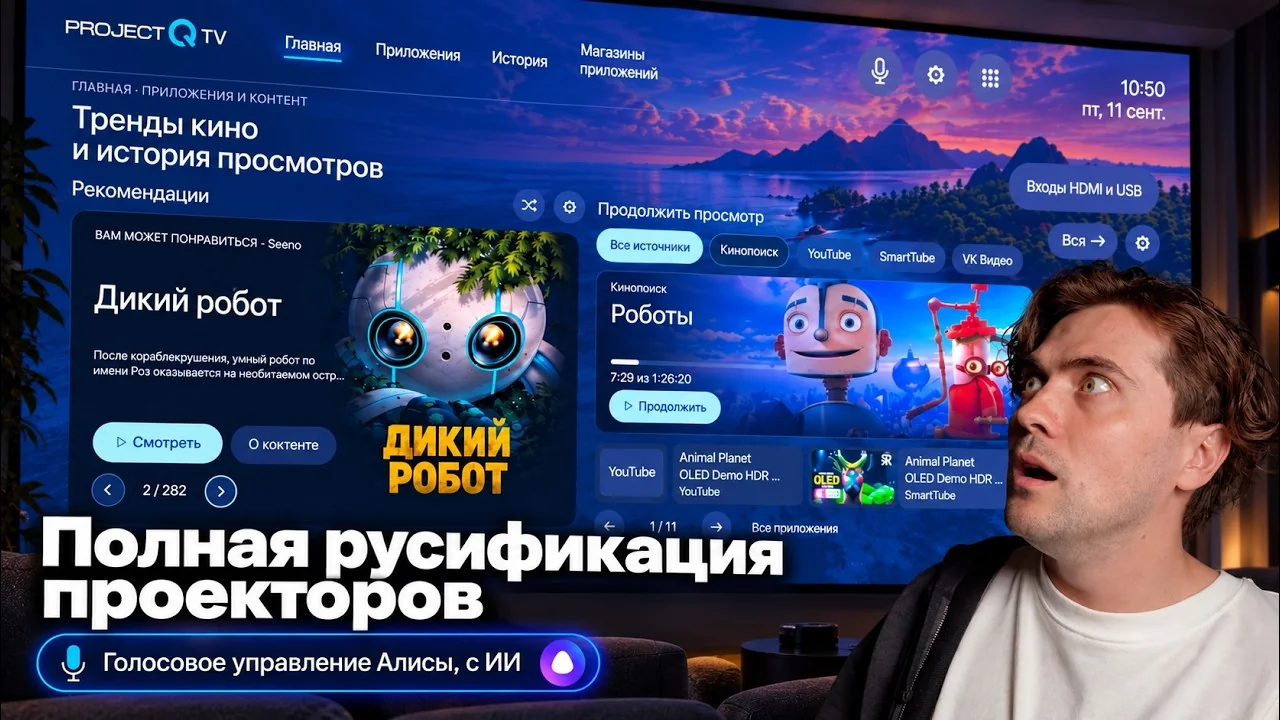
Le lecteur ne s’ouvre pas ? Ouvrir VK Vidéo Ouvrir YouTube
PROJECTQ · DANS VOTRE LANGUE
Votre projecteur peut devenir plus simple à utiliser
Commencez par une demande gratuite. Nous vérifions l’appareil, expliquons le périmètre de la traduction en français et confirmons le prix avant paiement.
Déjà acheté ? Ouvrez votre demande — aucun nouvel achat n’est nécessaire pour restaurer le même appareil.