PROJECTQ TV
Больше возможностей настроек
Понятные меню изображения и звука, HDR, игровые настройки и дополнительные режимы поддерживаемых моделей. Полный набор показываем на странице вашего проектора.
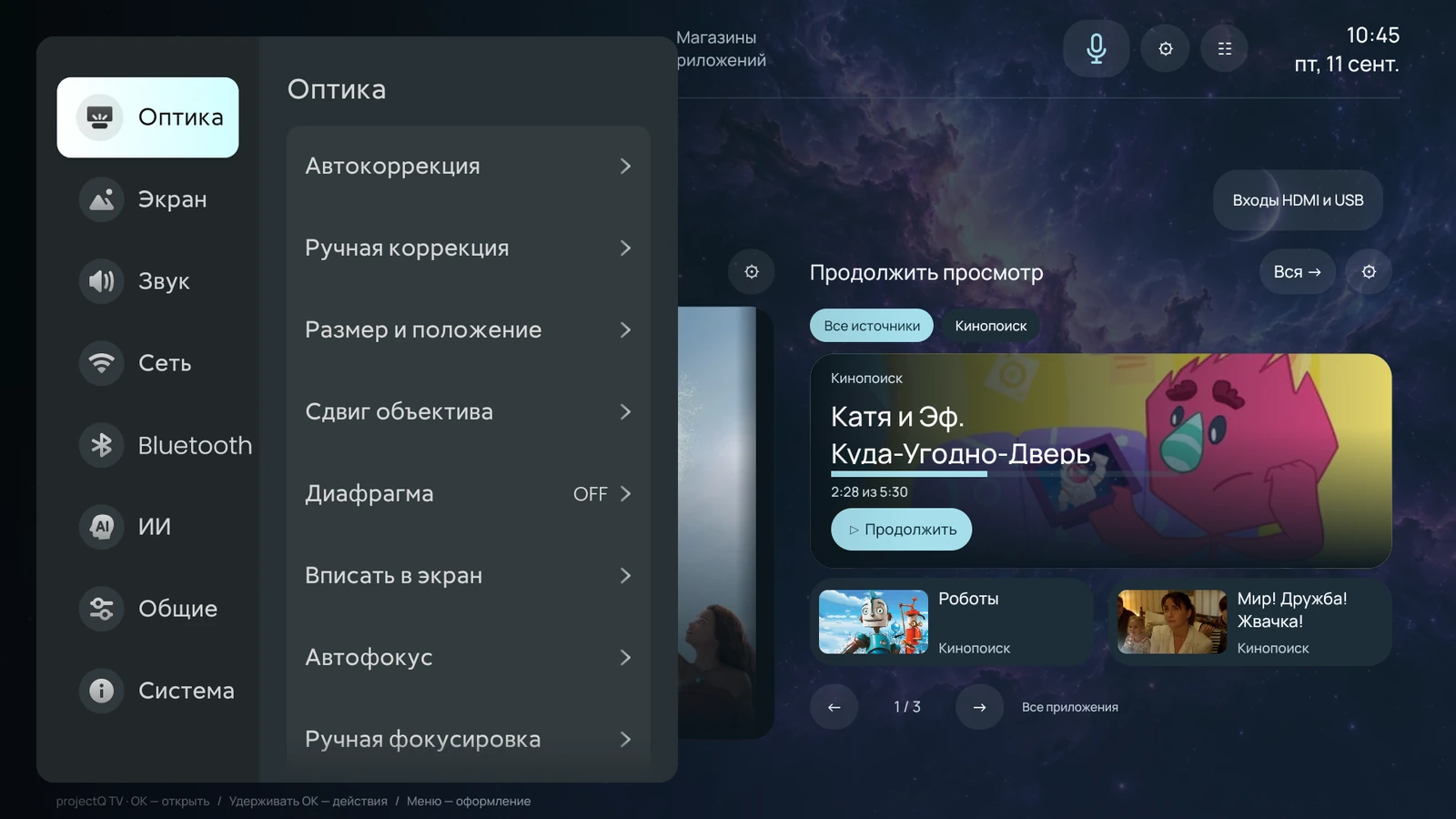 Реальный экран ProjectQ
Практическая польза
Что вы получаете
Режимы изображения, калибровка цвета, HDR, компенсация движения и чёткость там, где их поддерживает проектор.
Игровые и звуковые настройки, доступные в меню конкретной модели.
В адаптациях JMGO предусмотрены дополнительные модельные возможности: 3D для N5 Ultra Max и ручное включение Dolby Vision для O3 Ultra. Наличие подтверждаем для точного варианта и прошивки.
Подсказки, время и часовой пояс, штатные настройки устройства и пульта в понятном меню.
Начните пользоваться
Понятно по шагам
В инструкции есть действия, ожидаемый результат и помощь, если что-то не получилось.
ИнструкцииFAQ
Не видно флешку или HDMI. Как открыть источник?
Используйте раздел устройств и источников в ProjectQ или соответствующее родное меню проектора. Проверьте подключение и совместимость накопителя. Если источник не появляется, откройте инструкцию своей модели: особенности USB и HDMI отличаются.
ИнструкцииКак настроить фокус и трапецию?
Сначала выровняйте положение проектора относительно экрана. В системных настройках откройте фокусировку и доступную коррекцию геометрии. Названия и возможности зависят от модели. Сильная цифровая коррекция уменьшает используемую область изображения.
ИнструкцииProjectQ добавляет 3D и Dolby Vision на любой проектор?
Нет. Это модельные возможности, которые нельзя переносить на все устройства. В материалах адаптаций JMGO 3D описан для N5 Ultra Max, а ручное включение Dolby Vision — для O3 Ultra. Команда подтверждает доступность для вашего точного варианта и прошивки до установки.
ИнструкцииPROJECTQ TV
Пусть проектор
работает для вас.
Начните с заявки. Подберём адаптацию для вашей модели — и вы установите её дома.